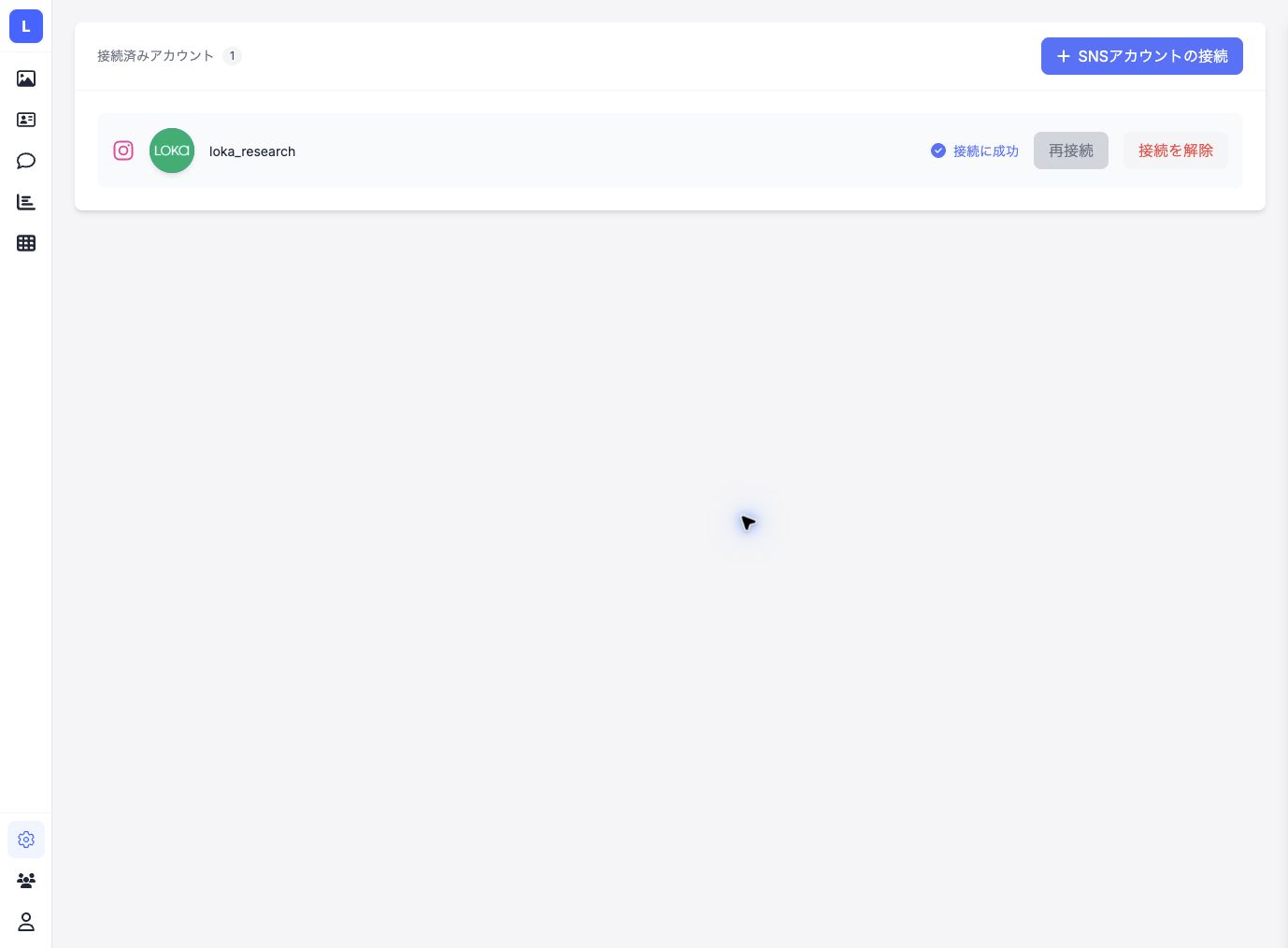
接続担当者が、接続先とFacebookの表示名を確認する
LOKAの「設定」→「Instagram接続」で対象の@ユーザーネームを確認します。権限の設定を別の人に依頼するときは、このユーザーネームとリンク先のFacebookページ名、接続に使った本人のFacebookの表示名を伝えてください。
投稿が集まらない、数値が表示されない、DMが届かないときに、どの画面を誰が確認するかを説明します。
「接続に成功」は、Facebookでの認証が済んだことを示します。同じ会社のメンバーでも、Metaの権限は一人ひとりのFacebookアカウントに割り当てられます。たとえば、自社のInstagramに投稿できる広報担当者でも、インサイトの閲覧やDMの送受信に必要な権限が付いていないことがあります。
Metaの管理者は、Meta Business Suiteで接続担当者に割り当てた権限を確認します。接続担当者は、自分のFacebookアカウントでLOKAに許可した項目を確認します。両方を兼ねている場合は、ご自身で2か所を確認してください。
| LOKAで起きていること | 最初に確認すること |
|---|---|
| 投稿が「コンテンツ」に出ない | 対象の投稿が入るソース(収集条件)と一覧の絞り込みを確認します。条件に合う投稿も出ない場合は、下の手順で権限を確認します。 |
| 「インサイト」に数値が出ない | 「インサイト」→「オウンド」で、対象アカウントと投稿実績のある期間を選びます。数値が欠ける場合は、Instagramの「インサイト」権限を確認します。 |
| DMやメンションされたストーリーズだけ届かない | 担当者の「メッセージ」権限と、Instagramアプリの「メッセージへのアクセスを許可」を確認します。 |
| 投稿がプロジェクトにだけ出ない | 「コンテンツ」に投稿があれば、プロジェクトの開始日・終了日と、指定したメンション先やハッシュタグを確認します。 |
LOKAの「設定」→「Instagram接続」で対象の@ユーザーネームを確認します。権限の設定を別の人に依頼するときは、このユーザーネームとリンク先のFacebookページ名、接続に使った本人のFacebookの表示名を伝えてください。
Meta Business Suiteで担当者の「詳細」を開き、対象のInstagramアカウントの「管理」を選びます。「コンテンツ」「メッセージ」「コミュニティアクティビティ」「インサイト」の4項目を確認してください。オフの項目を変更できないときは、リンク先のFacebookページで対応する権限を確認します。
接続担当者に必要な権限とMeta Business Suiteでの設定手順権限を受けた本人のFacebookアカウントで「ビジネス統合」(ビジネス連携)を開きます。「アクティブ」にある「LOKA」の「確認・編集」を押し、対象のFacebookページとInstagramアカウントが選ばれているか、投稿・コメント・インサイト・メッセージへのアクセスを許可しているかを確認します。
Facebookの「ビジネス統合」を開く対象アカウントのInstagramアプリで「リンク済みのツール」の「メッセージへのアクセスを許可」をオンにします。すでにオンの場合はそのまま、次の確認に進みます。
Instagramアプリでメッセージへのアクセスを許可する手順(画像付き)