
プロジェクト
プロジェクトを作成する
基本設定、収集条件、ステージ、プロパティを入力し、プロジェクトを作成する手順です。
概要
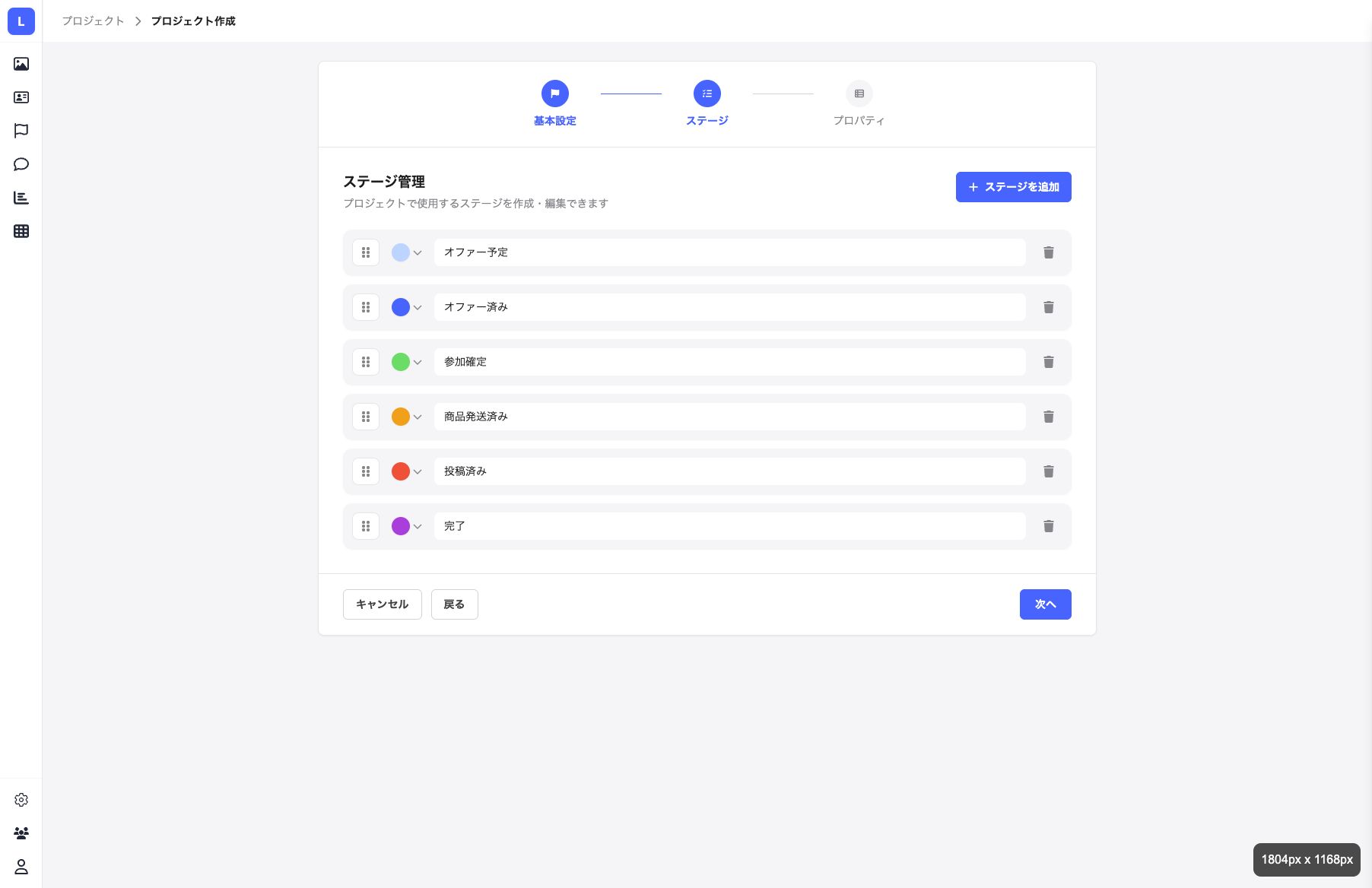
プロジェクトの作成は、基本設定、ステージ、プロパティの順に進みます。
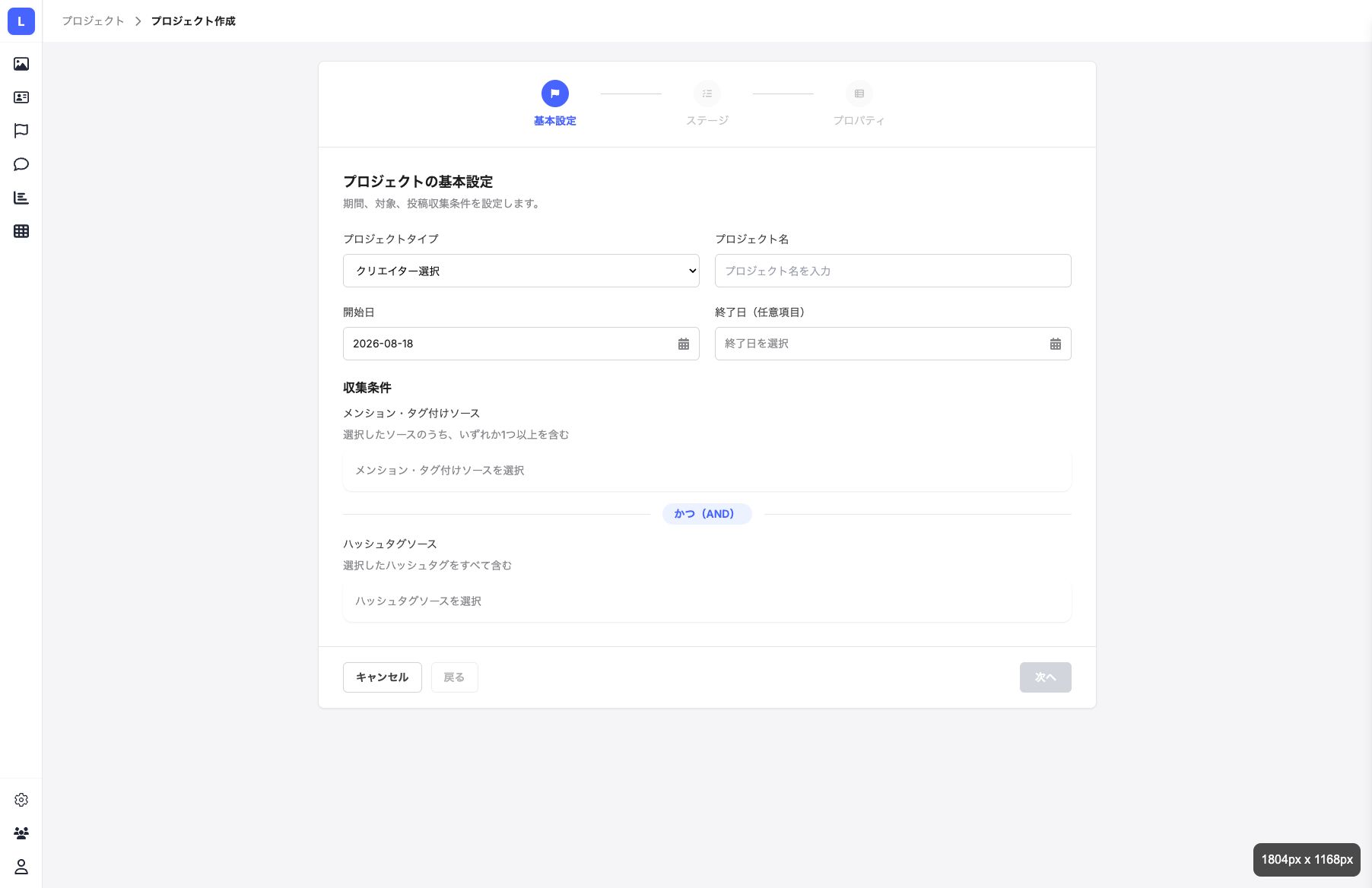
基本設定では、プロジェクト名や期間だけでなく、投稿をプロジェクトに紐づける収集条件も指定します。
作成後に変更できないプロジェクトタイプがあるため、入力前に運用方法を決めておきます。
操作前に準備するもの
- 設定の「ソース」を開き、利用するInstagramアカウントとハッシュタグソースが登録されていることを確認する。
- プロジェクト名、開始日、必要に応じて終了日を決める。
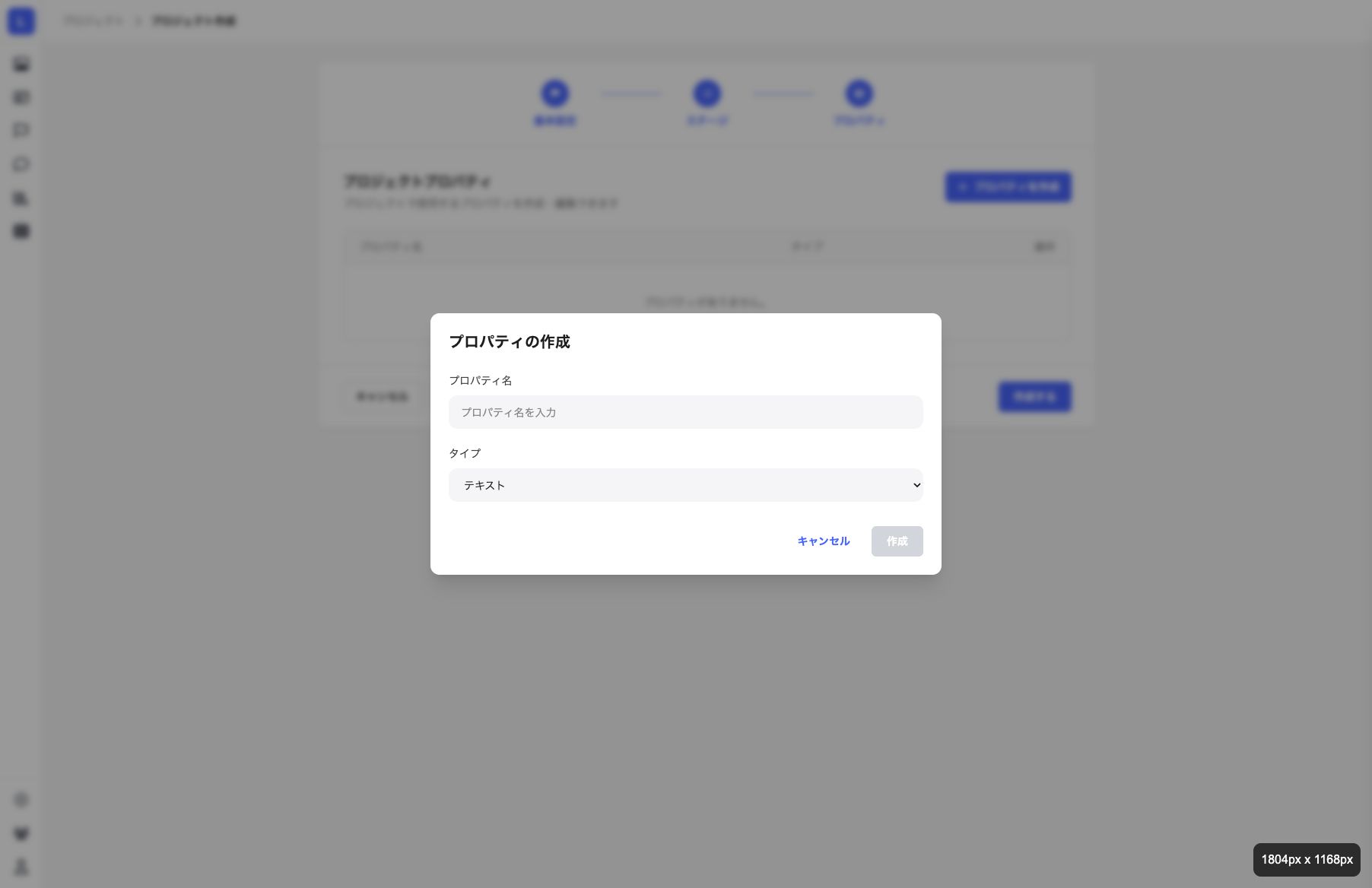
- 進行管理に使うステージと、クリエイターごとに記録する管理項目を決める。
収集条件の決まり方
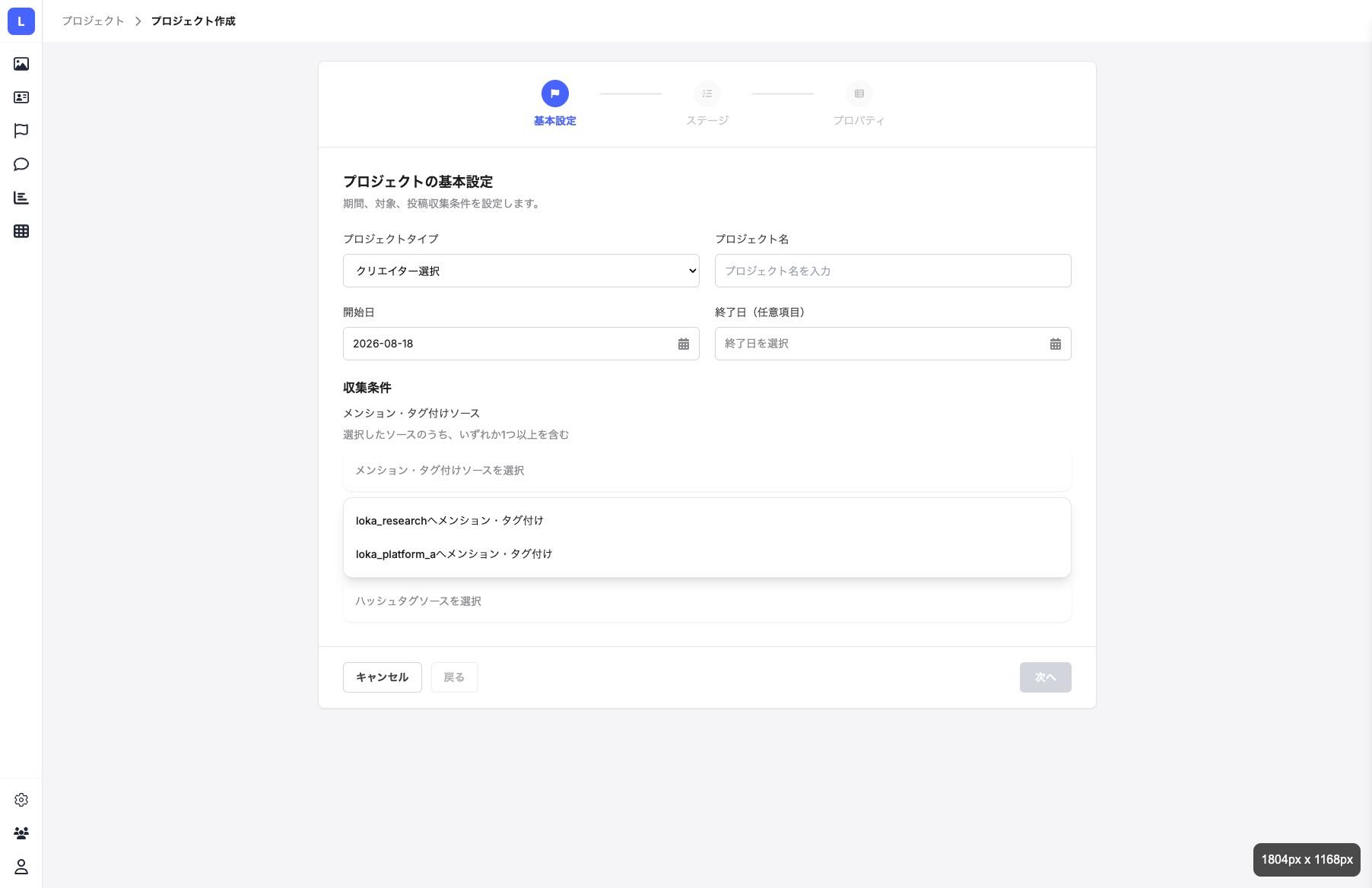
条件は「(選択したメンション・タグ付けソースのいずれか)かつ(選択したハッシュタグをすべて含む)」です。メンションソースにAとB、ハッシュタグに#Xと#Yを選ぶと、(A または B)かつ #X かつ #Yになります。
操作手順
プロジェクトタイプを選ぶ
「プロジェクトタイプ」で「クリエイター選択」または「条件自動収集」を選びます。登録済みクリエイターを手動で追加して管理する場合は「クリエイター選択」、指定した投稿条件を使って収集する場合は「条件自動収集」を選びます。作成後はタイプを変更できません。
プロジェクト名と期間を入力する
「プロジェクト名」に、一覧で施策を判別できる名前を入力します。「開始日」は必須です。「終了日」は任意のため、終了日が決まっている施策だけ入力します。入力例は「2026年秋 新商品ギフティング」、開始日は施策を始める日、終了日は投稿確認を終える日です。
ハッシュタグソースを選ぶ
ハッシュタグも条件に含める場合は「ハッシュタグソースを選択」を押し、必要なハッシュタグを選びます。複数選択した場合はAND条件です。#Xと#Yを選ぶと、2つを両方含む投稿だけが対象になります。ハッシュタグを使わない場合は未選択のまま進めます。
基本設定から次へ進む
プロジェクト名と、少なくとも1つのソースを入力すると「次へ」が青くなります。ボタンが灰色のままの場合は、プロジェクト名が空欄ではないか、メンション・タグ付けソースまたはハッシュタグソースを1つ以上選んでいるかを確認します。問題がなければ「次へ」を押します。
プロジェクトを作成する
プロパティ画面右下の「作成する」を押します。処理が完了するとプロジェクト一覧へ戻ります。入力したプロジェクト名の行が追加され、タイプ、期間、ステータスが意図した内容になっていることを確認します。
完了したことを確認する
- プロジェクト一覧に、入力したプロジェクト名が表示されている。
- 一覧のタイプと期間が、基本設定で選んだ内容と一致している。
- プロジェクトを開くと「クリエイター」「コンテンツ」「レポート」の3つのタブが表示される。
補足
- 必要なソースが選択肢に表示されない場合は、設定の「ソース」で接続アカウントとハッシュタグソースを確認してください。
- メンション・タグ付けソースの複数選択はOR、ハッシュタグソースの複数選択はAND、2つのグループ間はANDです。
- プロジェクトタイプは作成後に変更できません。作成前に運用方法を確認してください。
- 途中で「キャンセル」を押すと、入力内容を保存せずに一覧へ戻ります。