概要
ソースでは、接続済みInstagramアカウントごとに、LOKAが取得する投稿の入口を管理します。
公式投稿、メンション・タグ付けされた投稿は標準で表示されます。追加で取得したいハッシュタグがある場合は、この画面からソースを追加します。
操作手順
1ソース画面を開く
左メニュー下部の歯車アイコンから設定を開き、サブメニューの「ソース」を選択します。Instagramの接続アカウントごとに、取得対象のソースが表示されます。
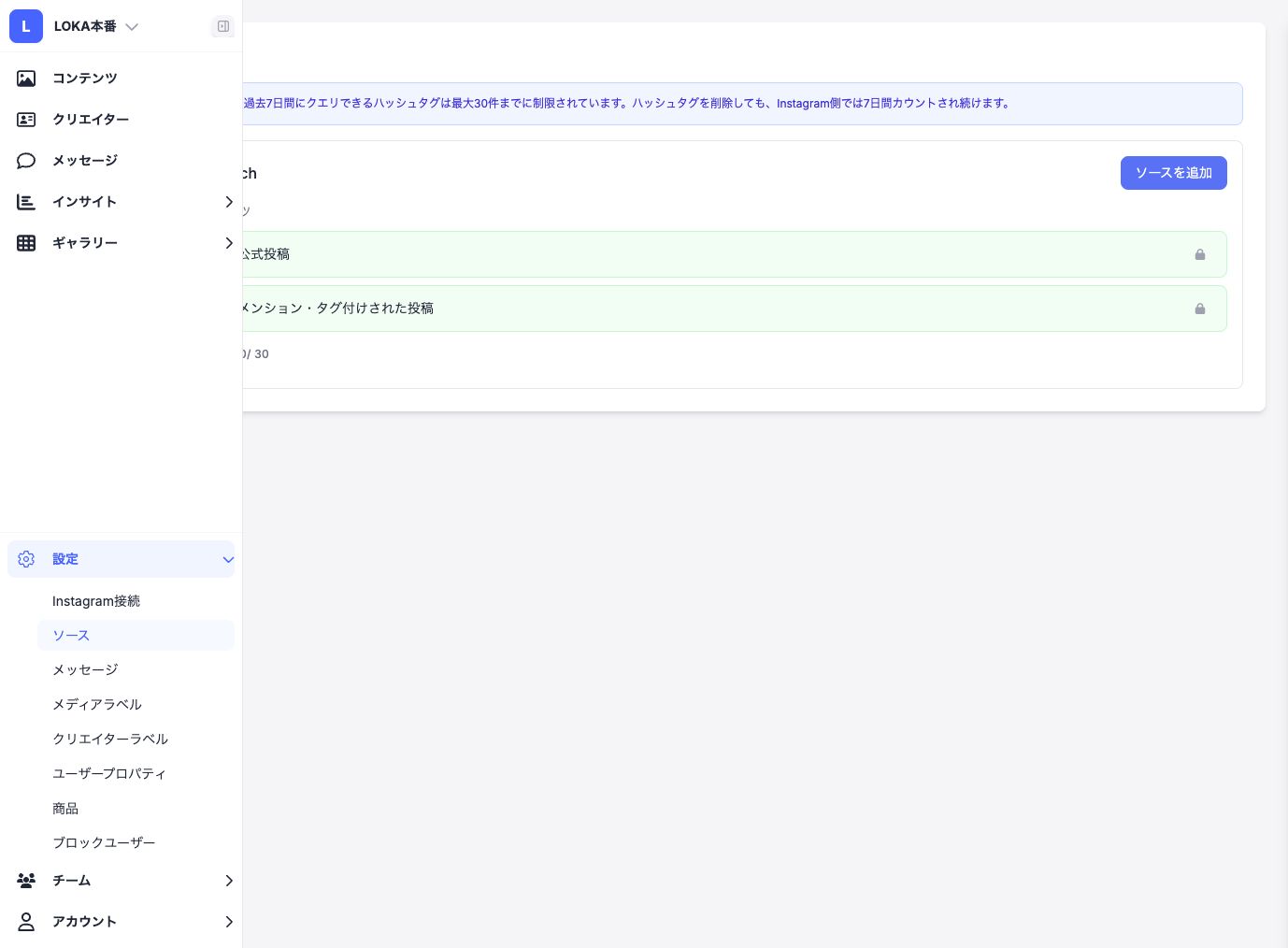 画像を拡大(別タブ) ↗接続済みアカウント、標準ソース、使用中のハッシュタグ数を確認します。
標準ソースを確認する
「ブランドの公式投稿」と「ブランドがメンション・タグ付けされた投稿」は標準で表示されます。鍵アイコンが付いているソースは、通常の運用で削除・編集する対象ではありません。
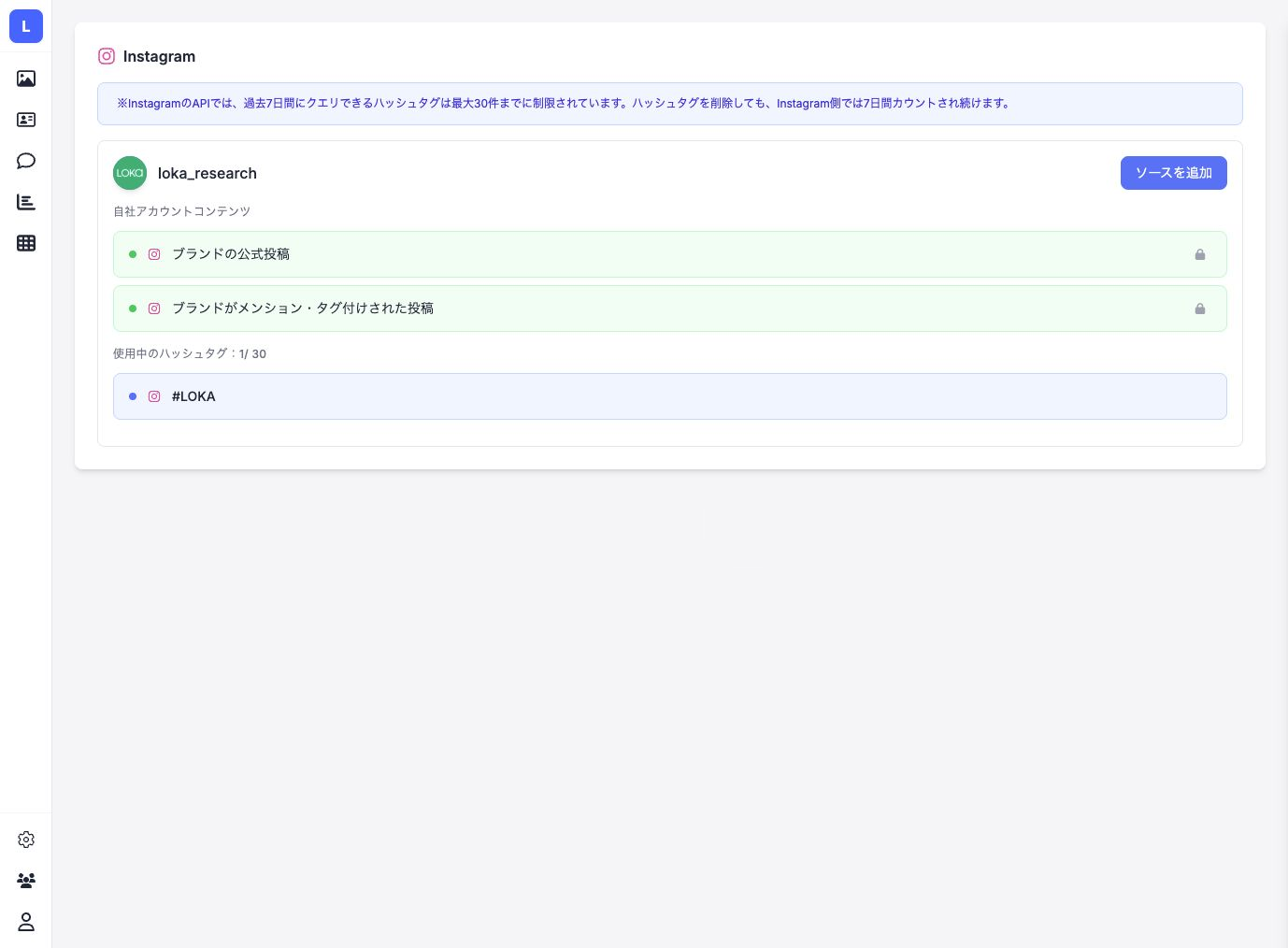 画像を拡大(別タブ) ↗標準ソースは、接続中のInstagramアカウントをもとに取得されます。
ソースを追加する
追加したいInstagramアカウントの行にある「ソースを追加」を押します。新規ソースの作成画面が開いたら、取得したいハッシュタグを入力します。
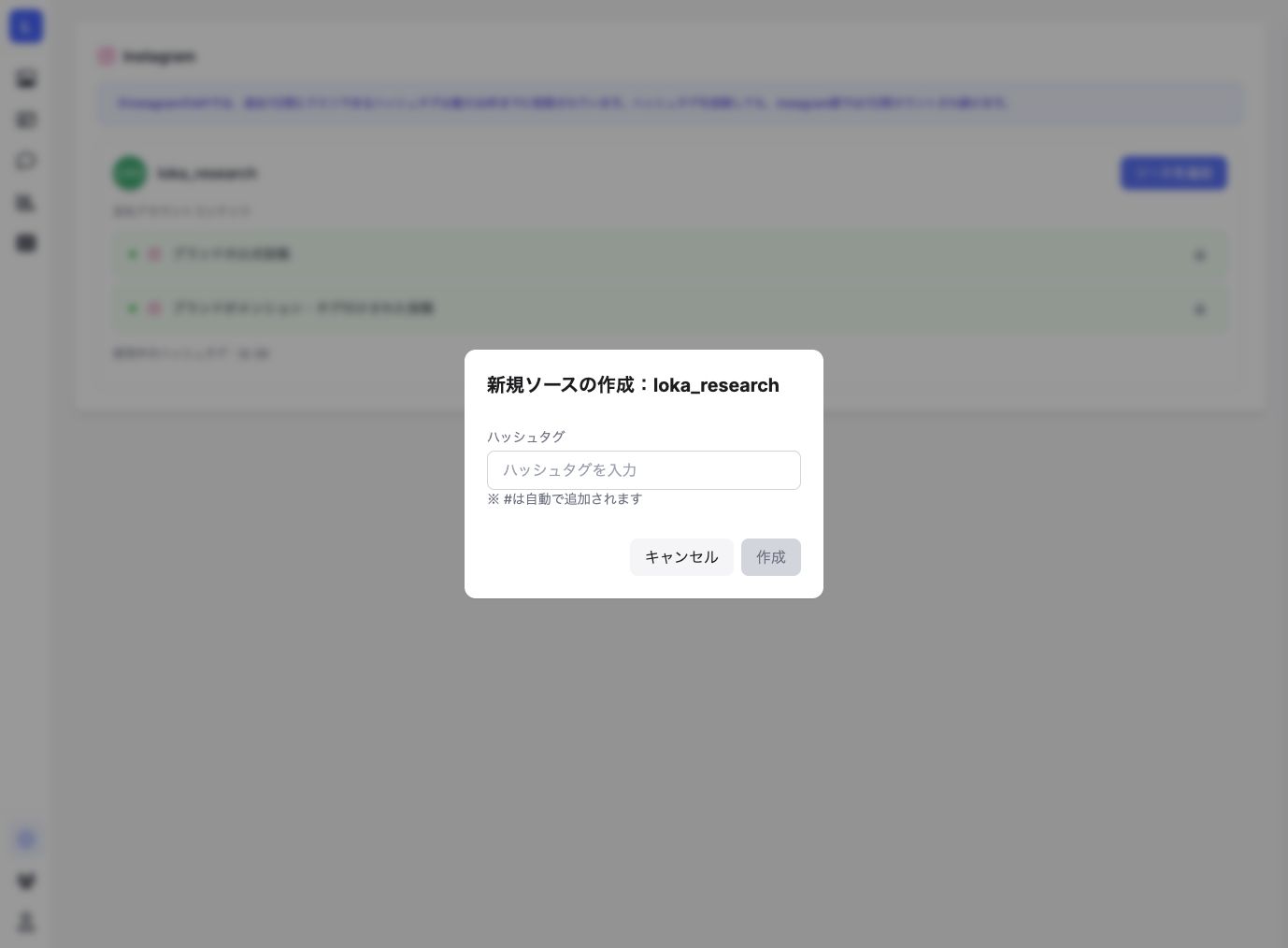 画像を拡大(別タブ) ↗入力欄にはハッシュタグ名を入れます。「#」は自動で追加されます。
ハッシュタグを入力して作成する
ハッシュタグ欄に取得対象を入力し、「作成」を押します。例として「LOKA」と入力すると、一覧では「#LOKA」として登録されます。
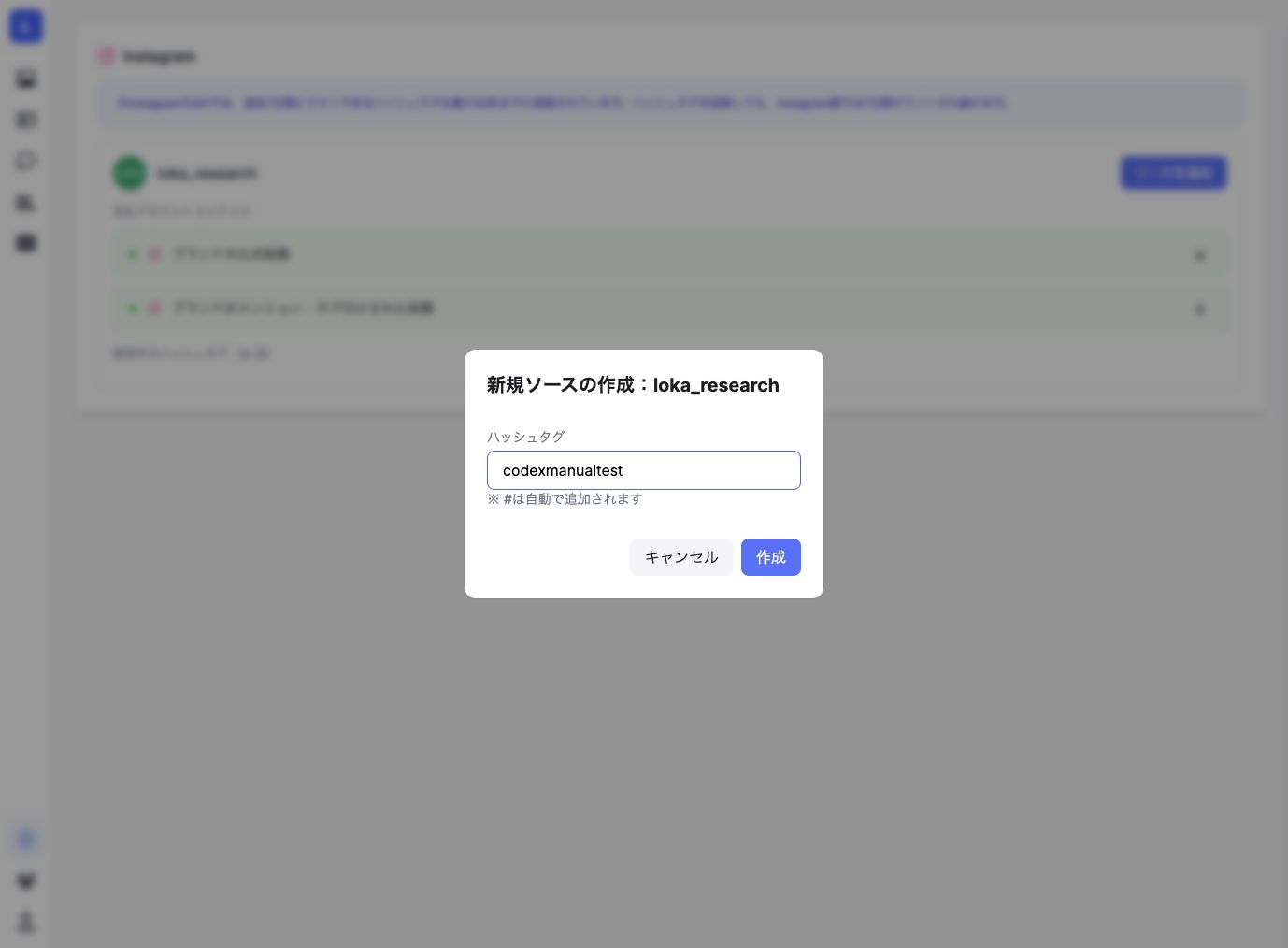 画像を拡大(別タブ) ↗入力後に「作成」を押すと、Instagram側で利用できるハッシュタグか確認されます。
追加結果を確認する
作成に成功すると、対象アカウントのソース一覧に新しいハッシュタグが追加されます。登録後は「使用中のハッシュタグ」の件数もあわせて確認します。
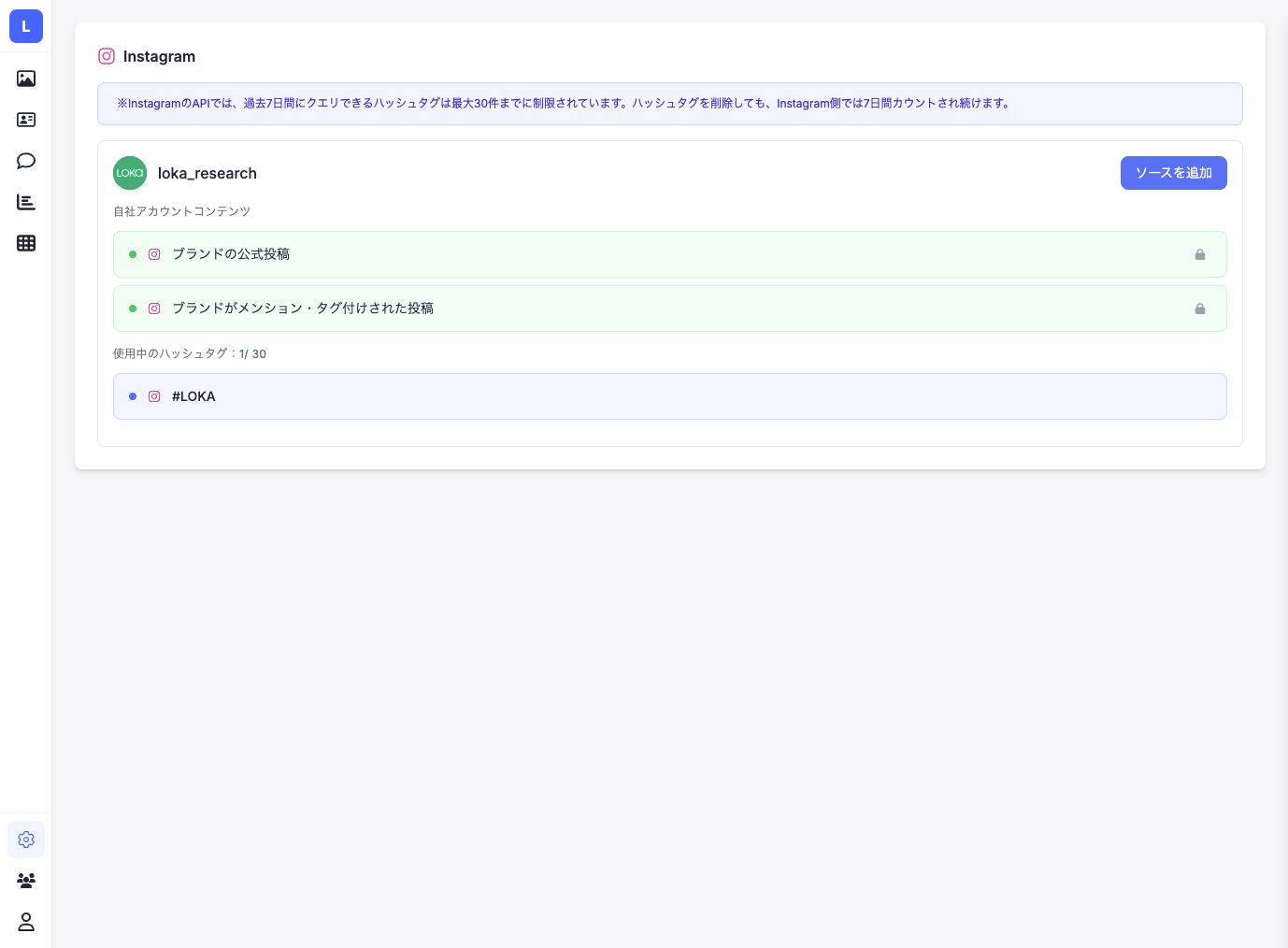 画像を拡大(別タブ) ↗この例では `#LOKA` が追加され、使用中のハッシュタグが 1 / 30 と表示されています。
 補足
- InstagramのAPIでは、過去7日間にクエリできるハッシュタグは最大30件までに制限されています。
- ハッシュタグを削除しても、Instagram側では7日間カウントされ続けます。短時間に何度も追加・削除を繰り返さないようにしてください。
- 作成に失敗した場合は、ハッシュタグの表記、接続中のInstagramアカウント、Instagram側で取得できる状態かを確認してください。
