
設定
メッセージテンプレートを管理する
共通DM、プロジェクトDM、コメントのテンプレートを使い分け、作成や編集を行う手順です。
概要
「設定」の「メッセージ」では、よく使う文面をテンプレートとして保存できます。 「共通DM」「プロジェクトDM」「コメント」のタブで、用途に合うテンプレートを管理します。
プロジェクトDMには、クリエイター共通の情報に加えて、その施策のプロジェクトプロパティを差し込めます。 投稿の利用許可を申請するときは「コメント」を使います。
テンプレートの使い分け
| タイプ | 用途 | 文面の例 |
|---|---|---|
| 共通DM | 複数のプロジェクトやクリエイターへの連絡で使う定型文。 | 挨拶、お礼、共通の問い合わせへの返信。 |
| プロジェクトDM | 選択したプロジェクトの案内。プロジェクトプロパティを差し込めます。 | 施策の詳細案内、配送伝票番号を入れた発送連絡、投稿期限の案内。 |
| コメント | Instagram投稿へのコメントや、UGCの利用許可申請。 | 掲載先や利用範囲と、承認ハッシュタグを添えた許可申請。 |
操作手順
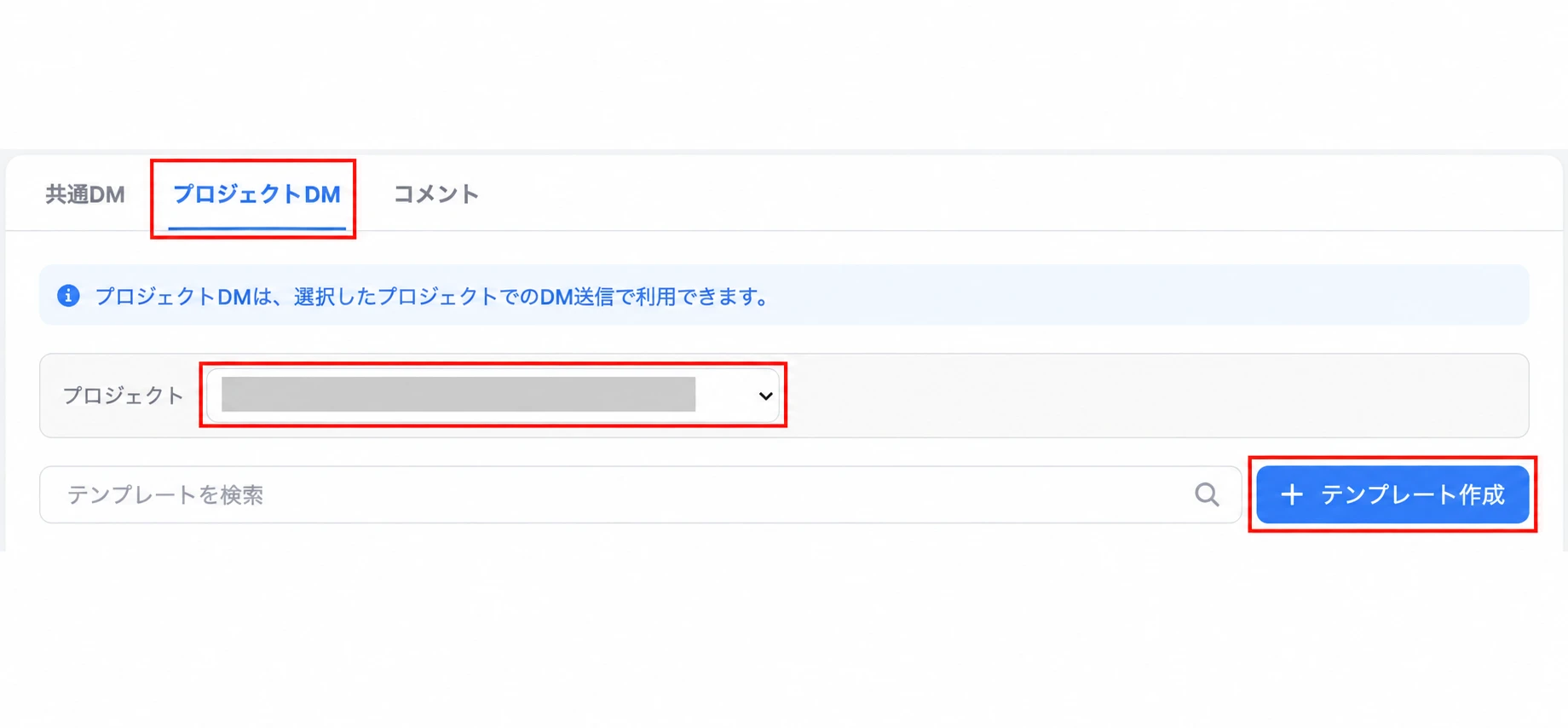
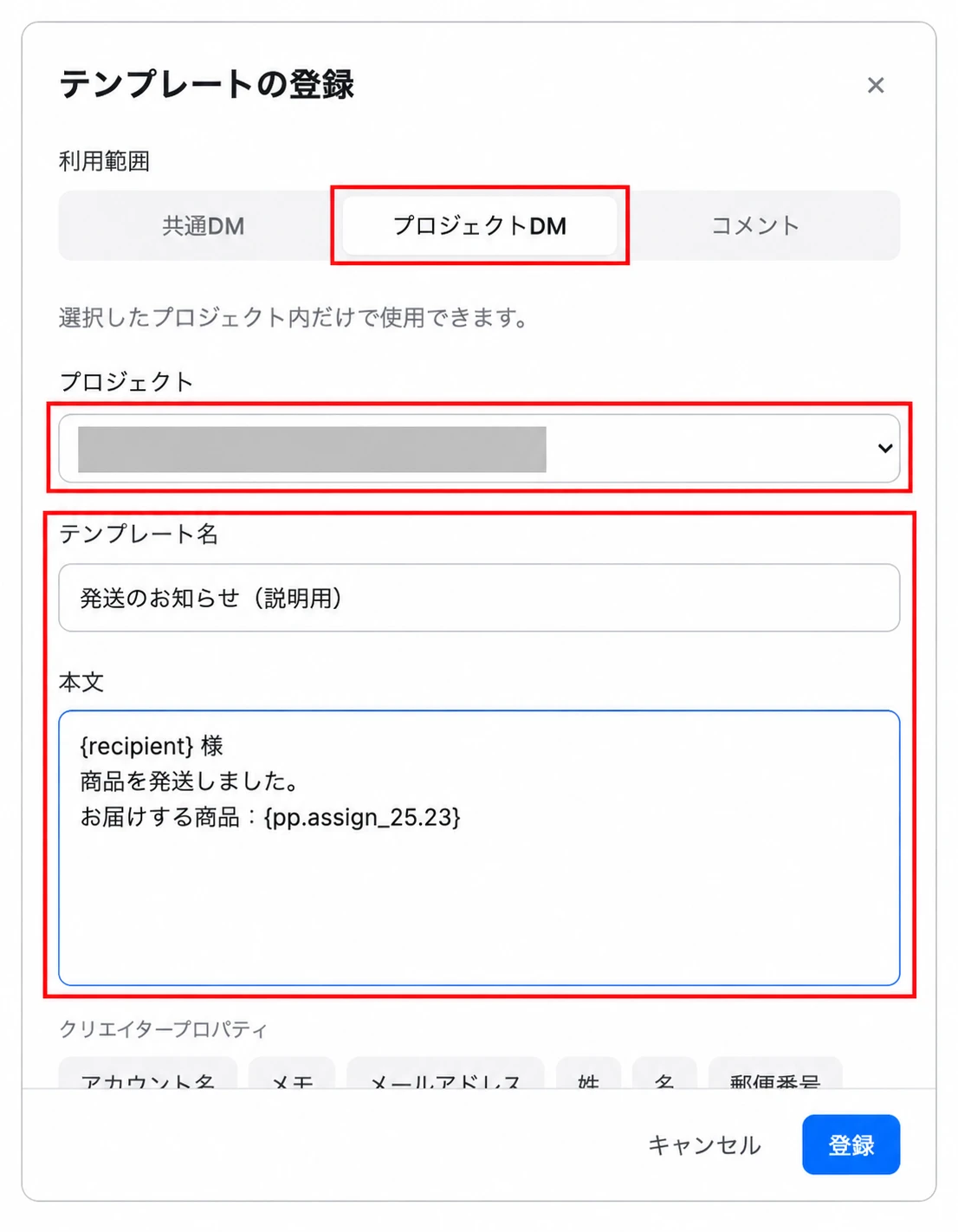
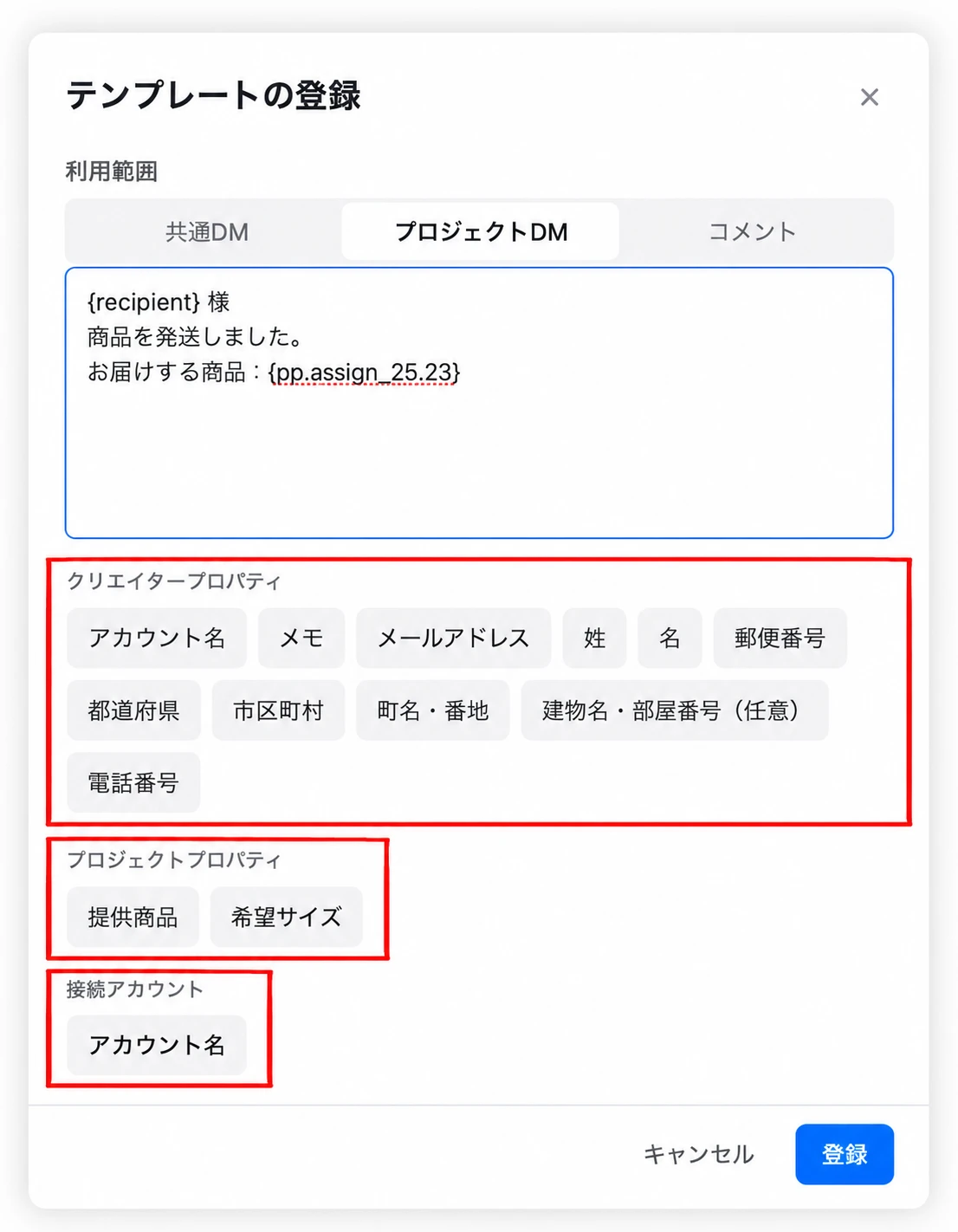
登録して一覧を確認する
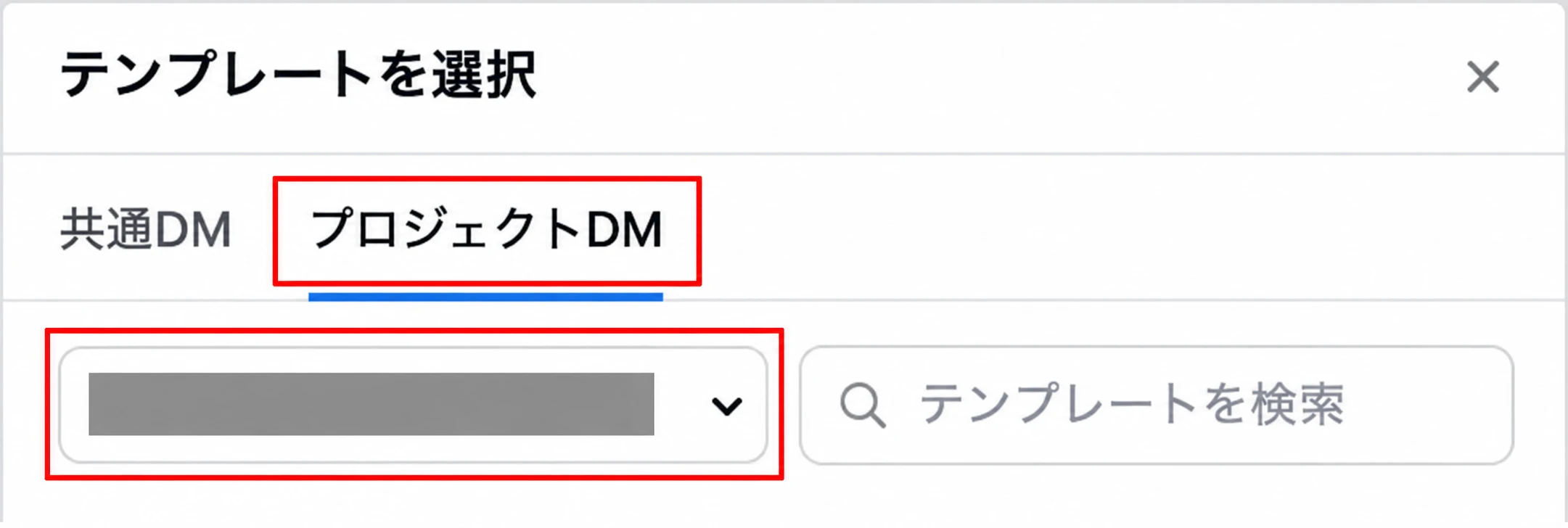
「登録」を押し、選択したタイプの一覧にテンプレート名と本文が表示されることを確認します。 プロジェクトDMの場合は、保存したプロジェクトを選択すると表示されます。
編集または削除する
対象テンプレートの操作メニューから「編集」または「削除」を選びます。 編集では名前と本文を修正して「更新」を押します。 削除するときは、確認画面で対象のテンプレート名を確認します。
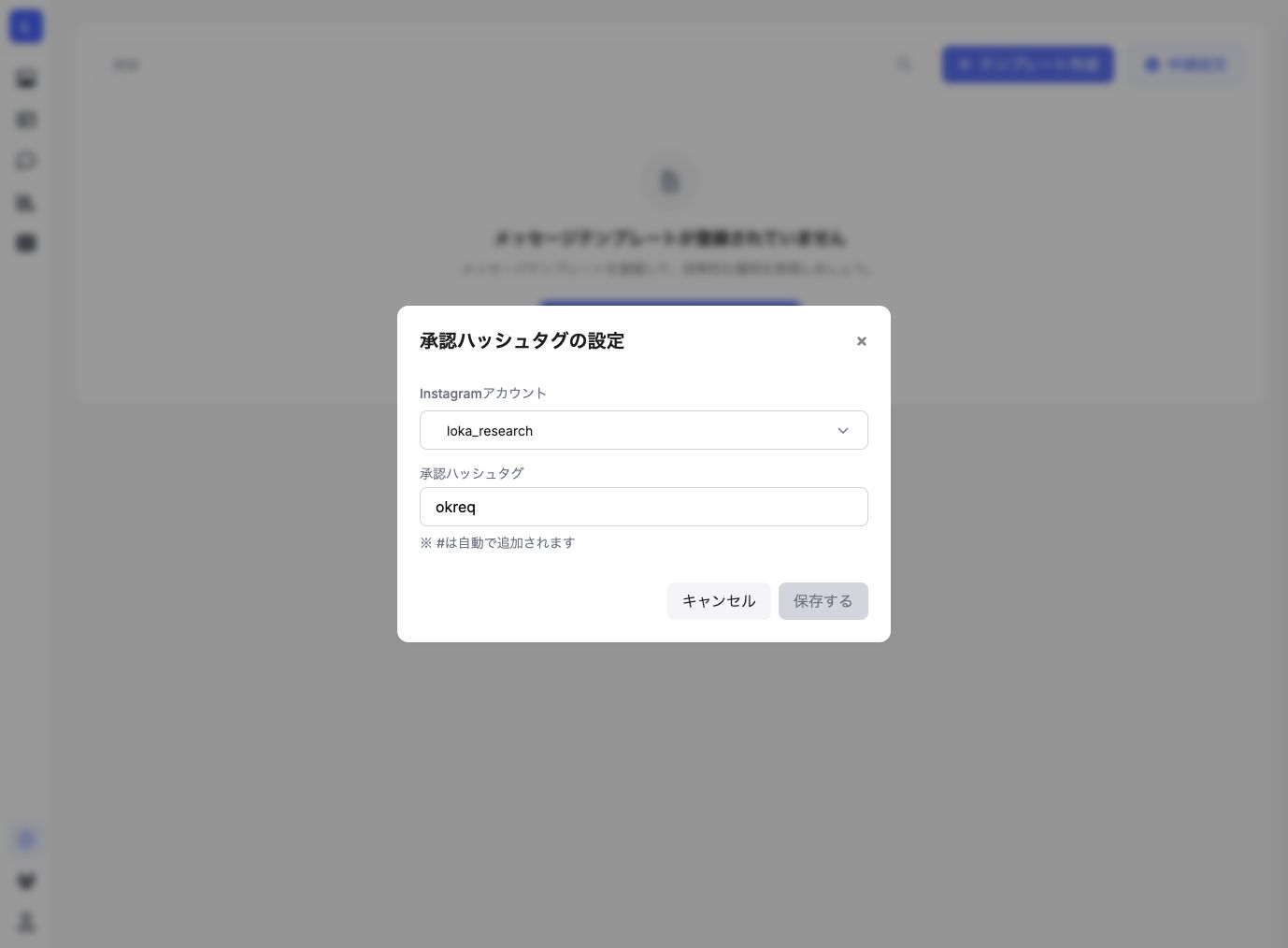
補足
- UGCの許可申請にはコメント用テンプレートを使います。 共通DMやプロジェクトDMのテンプレートは、DMでの連絡用です。
- 差し込むプロパティが未入力の場合は、送信前に元の値を入力するか文面を修正してください。
- タイプを変える場合は、目的のタイプで新しいテンプレートを作成します。