設定

Instagram接続を管理する

LOKAにInstagramアカウントを接続し、接続成功を確認するまでの手順です。

概要

Instagram接続では、LOKAで利用するInstagramアカウントをMeta/Facebook認証経由で接続します。

接続すると、LOKA上でコンテンツ取得、メッセージ、インサイトなどInstagram連携機能を利用できるようになります。

このページでは、接続済みアカウントがない状態から、接続完了を確認するところまでを説明します。

操作手順

1

Instagram接続画面を開く

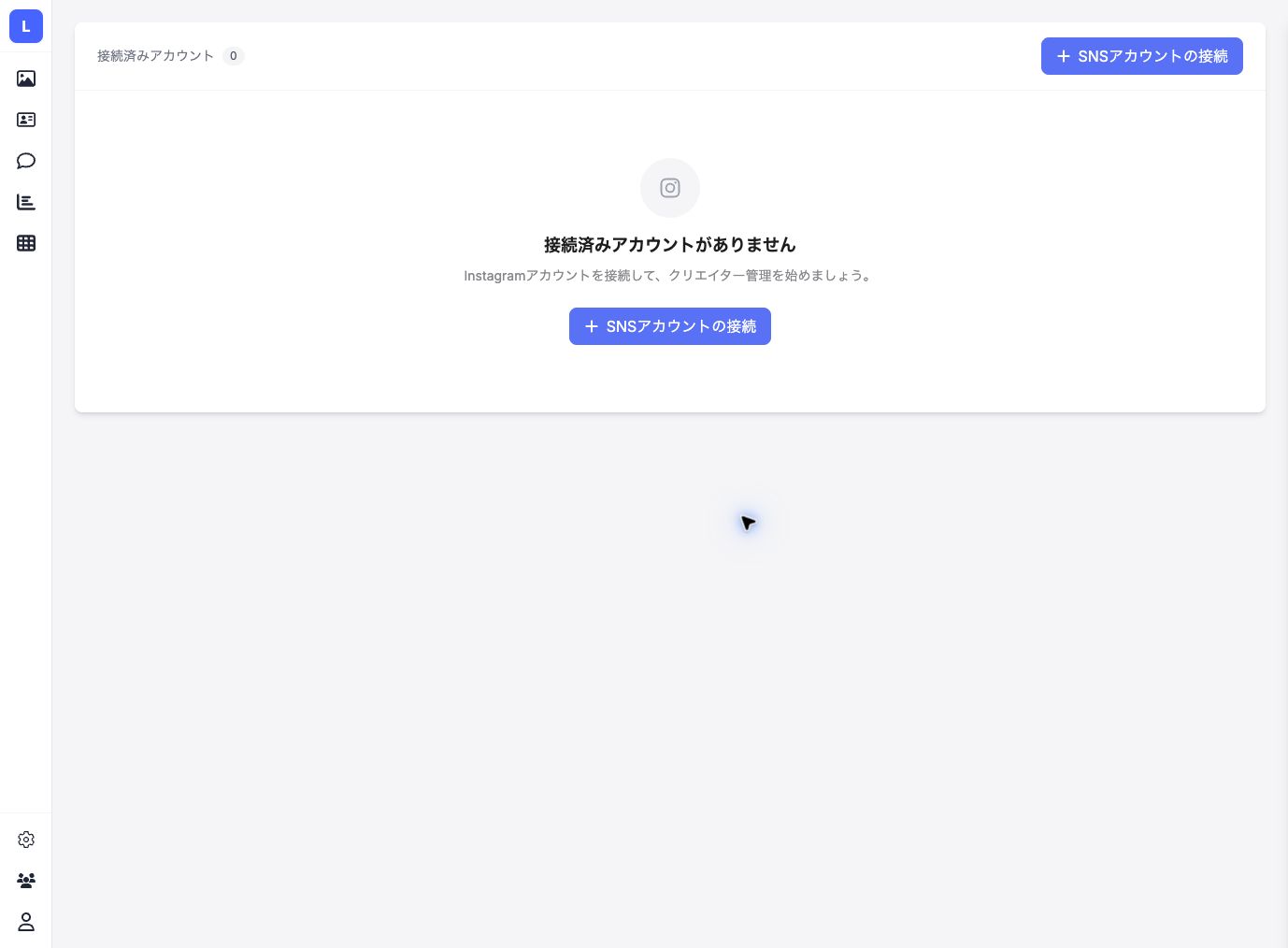
左メニュー下部の歯車アイコンから設定を開き、サブメニューの「Instagram接続」を選択します。接続済みアカウントがない場合は、画面中央に「接続済みアカウントがありません」と表示されます。

接続済みアカウントがないInstagram接続画面
未接続の状態。右上または中央の「SNSアカウントの接続」から接続を開始します。
2

「SNSアカウントの接続」を押す

画面右上、または中央の「SNSアカウントの接続」を押します。LOKAからMeta/Facebookの認証画面へ移動します。

SNSアカウントの接続ボタンが表示されているInstagram接続画面
同じ画面にボタンが2か所表示される場合があります。どちらから進んでも接続フローは同じです。
3

Meta/Facebook画面でログインする

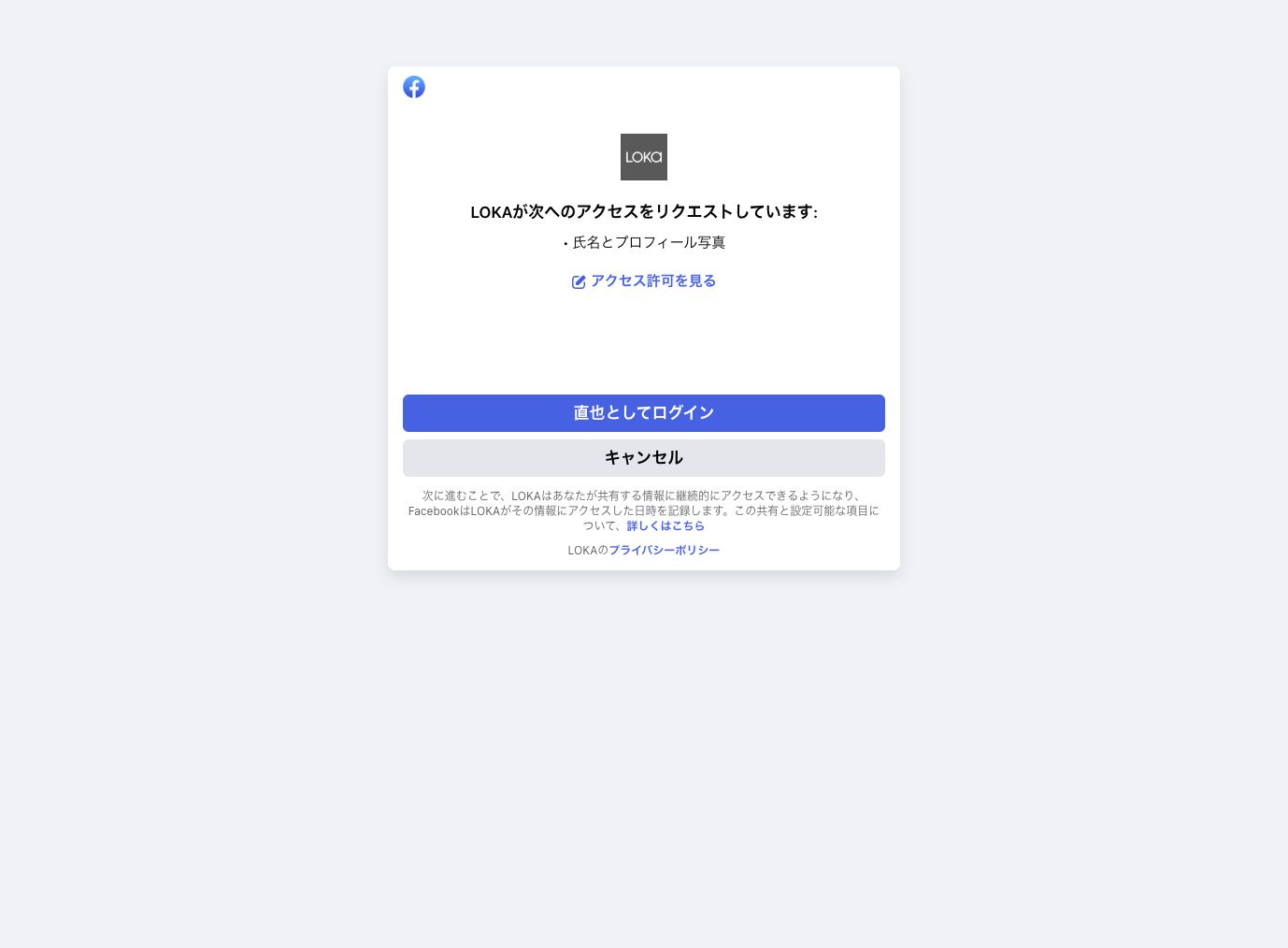
Facebookのログイン確認画面が表示されたら、表示内容を確認してログインボタンを押します。ボタン名には、現在Facebookにログインしているユーザー名が表示されます。

FacebookでLOKAへのログインを確認する画面
この例では「直也としてログイン」と表示されています。実際の表示名はログイン中のFacebookユーザーによって変わります。
4

LOKAがリクエストするアクセス内容を確認する

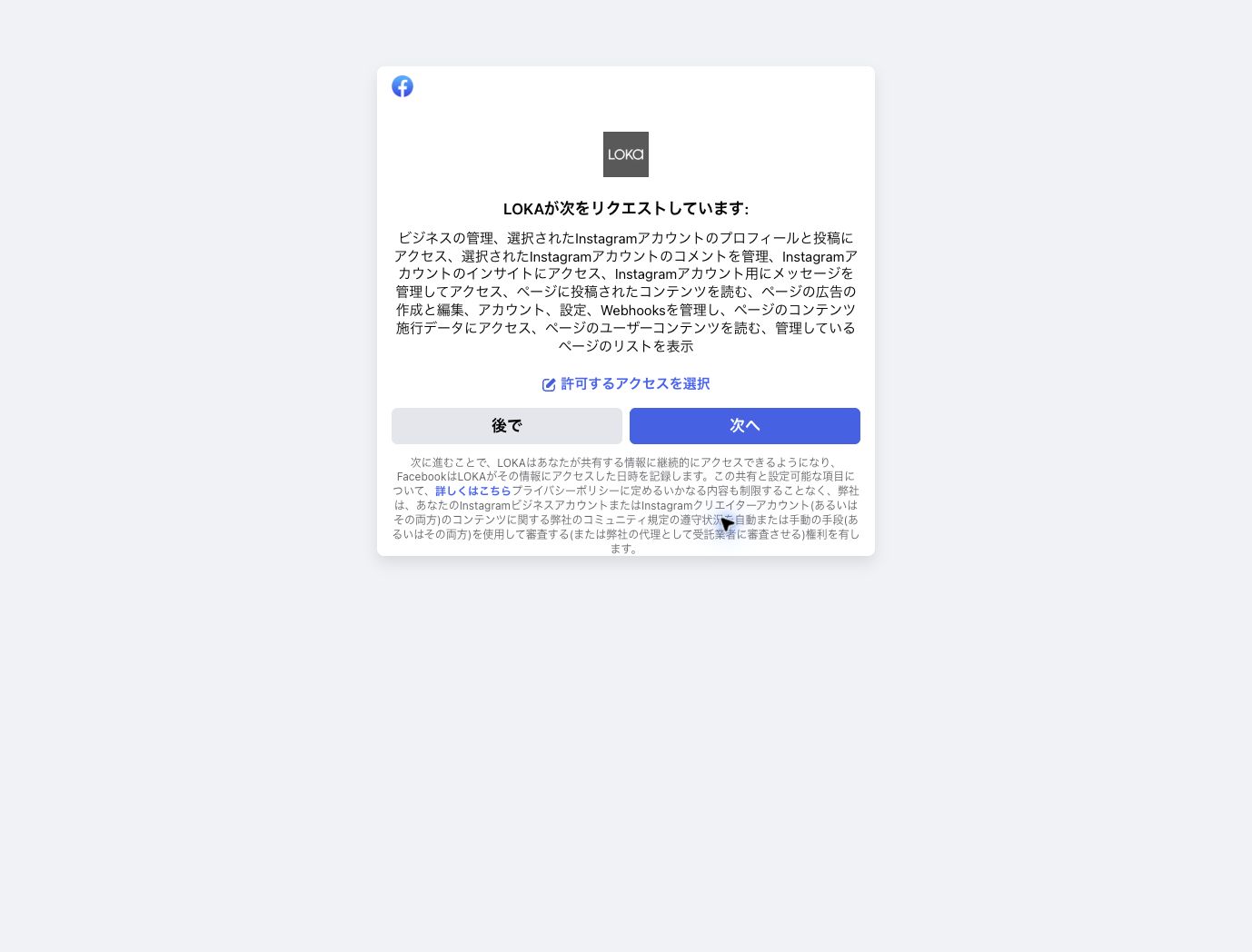
LOKAが利用する権限の一覧が表示されます。Instagramアカウントのプロフィール、投稿、コメント、インサイト、メッセージ、管理ページ情報などが含まれます。内容を確認し、問題なければ「次へ」を押します。

LOKAがリクエストするMeta/Facebookアクセス権限の確認画面
権限を変更したい場合は「許可するアクセスを選択」から調整できます。通常は必要な権限を許可して進みます。
5

接続するInstagramアカウントを選択する

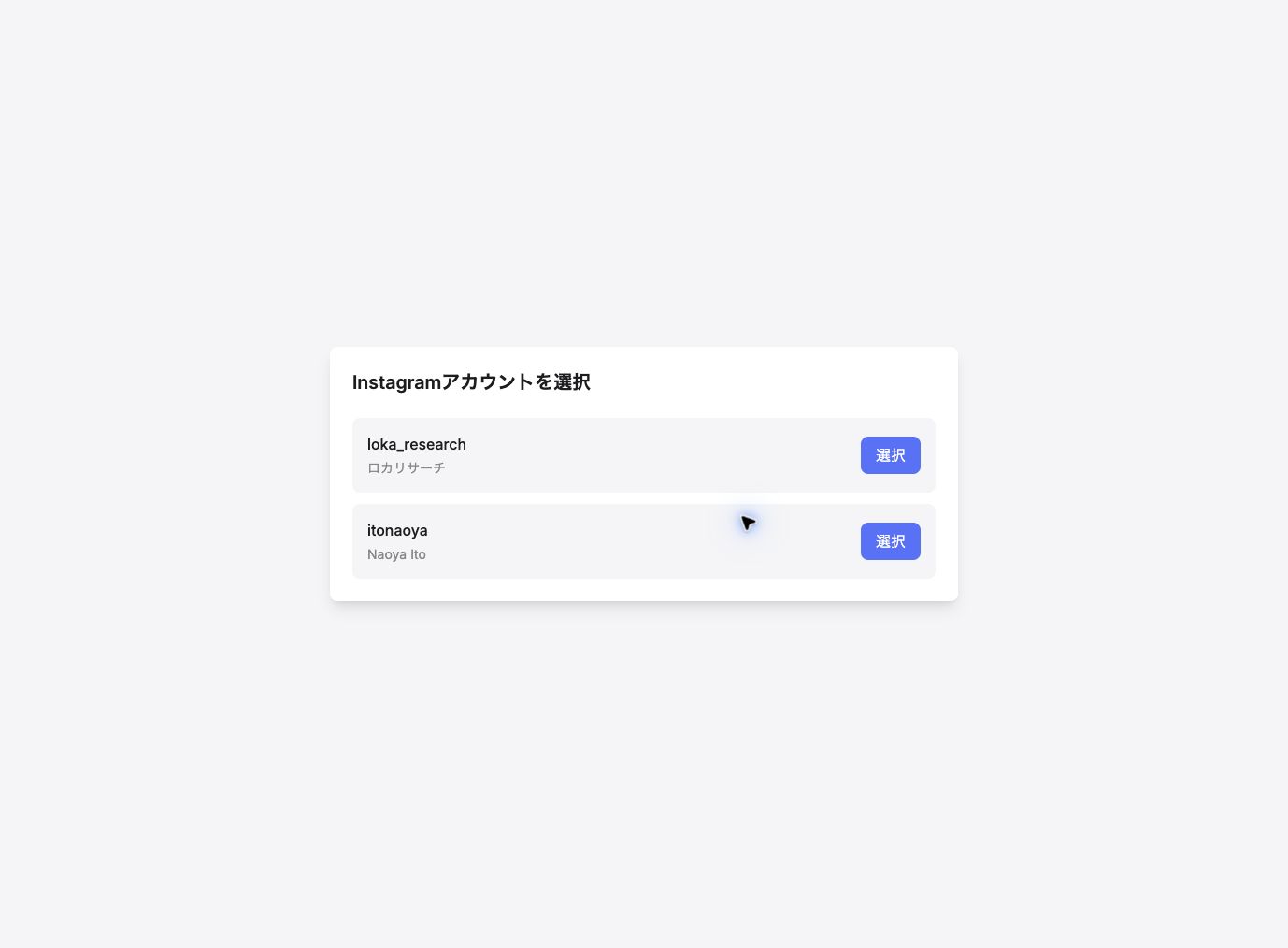
LOKA側に戻ると、接続可能なInstagramアカウントの一覧が表示されます。接続したいアカウント名を確認し、対象行の「選択」を押します。

LOKAで接続するInstagramアカウントを選択する画面
複数のInstagramアカウントが表示される場合は、必ず接続したいアカウントの行にある「選択」を押します。
6

接続成功を確認する

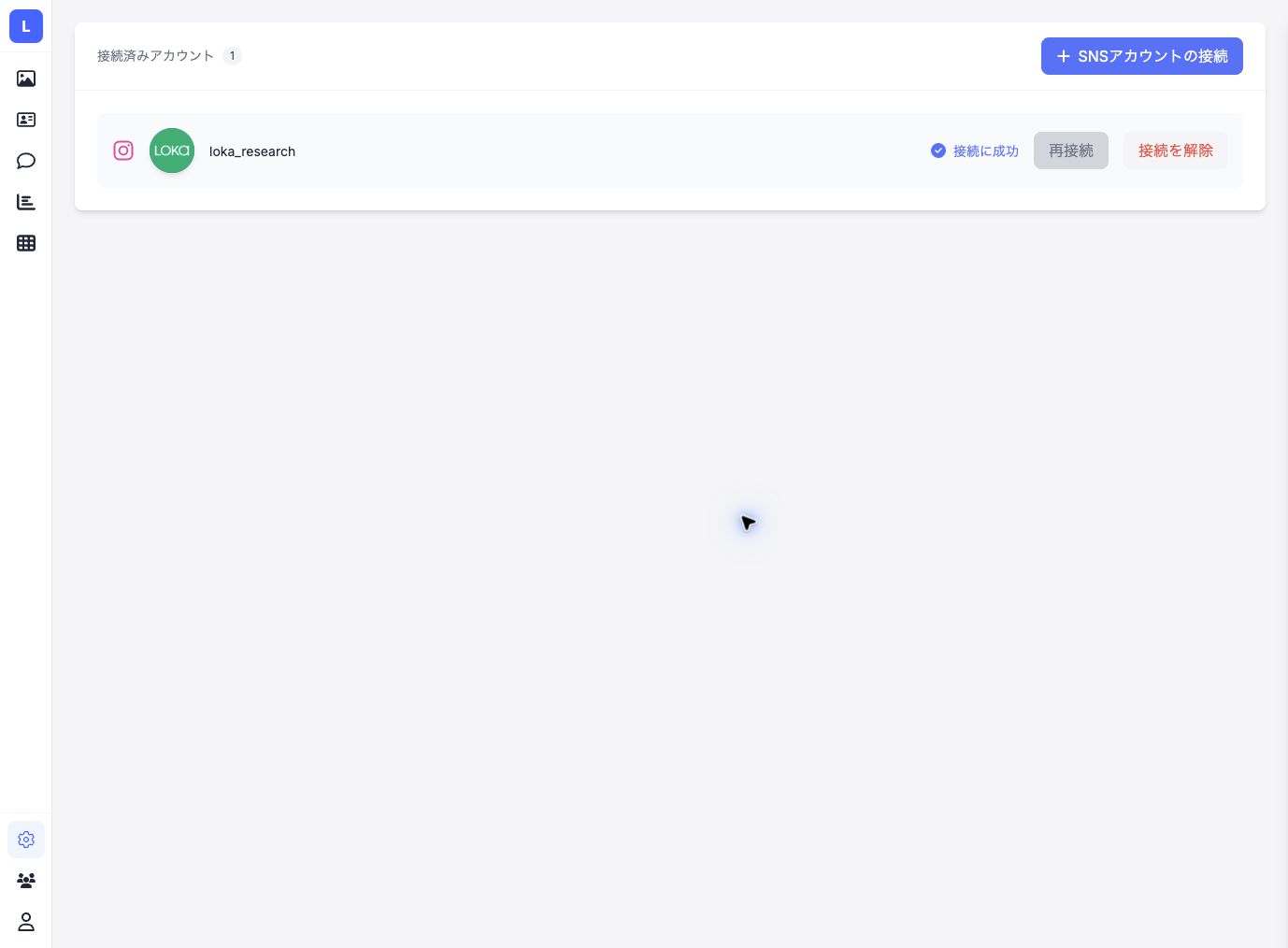
Instagram接続画面に戻り、接続済みアカウントに対象アカウントが表示されていることを確認します。アカウント行に「接続に成功」と表示されていれば接続完了です。

loka_researchが接続済みとして表示されているInstagram接続画面
接続後は、アカウント名、接続状態、再接続、接続解除が同じ行に表示されます。
7

再接続する

Meta/Facebook側の権限が切れた場合や、Instagram側の権限設定を更新したい場合は「再接続」を使います。対象アカウントの行にある「再接続」を押すと、Meta/Facebookの認証画面に進み、接続時と同じようにログインと権限確認を行います。再接続後、アカウント行が「接続に成功」に戻っていることを確認します。

Instagram接続画面の再接続ボタン
再接続は、同じInstagramアカウントの接続権限を更新する操作です。別のアカウントに切り替える操作ではありません。
8

接続を解除する

利用しないInstagramアカウントをLOKAから外す場合は「接続を解除」を押します。解除すると、そのアカウントに対する新しいデータ取得やメッセージ連携に影響する場合があります。解除前に、対象アカウント名が正しいことを確認してください。

Instagram接続画面の接続解除ボタン
接続解除は影響範囲が大きい操作です。誤って別アカウントを解除しないよう、アカウント名を確認してから実行します。
ヘルプに戻る