プロジェクト
クリエイターと投稿の進行を管理する
作成済みプロジェクトで、クリエイターの進行、投稿、Googleフォームの回答、DMでの連絡を管理する手順です。
概要
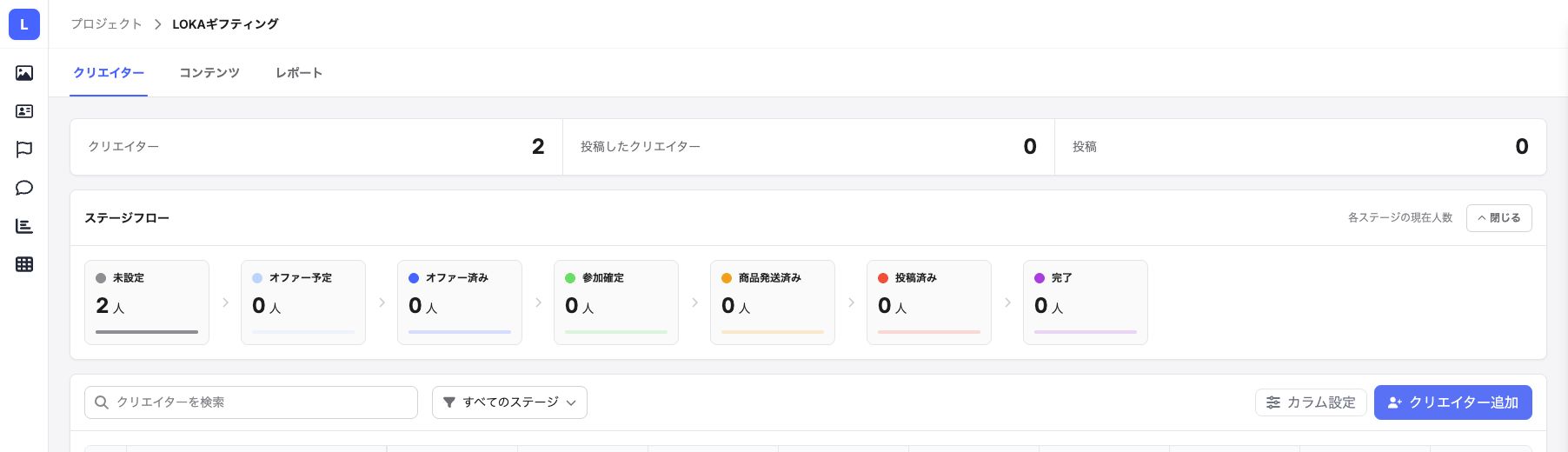
作成済みプロジェクトでは、参加するクリエイター、現在のステージ、検出した投稿を同じ画面で管理できます。
「クリエイター」タブは進行管理、「コンテンツ」タブは投稿確認、「レポート」タブは集計結果の確認に使います。
操作前に準備するもの
- プロジェクトが作成済みである。
- 追加するクリエイターがLOKAのクリエイター一覧に登録されている。
クリエイター一覧で同時に確認できること
クリエイター一覧には、進行ステージだけでなく、接続アカウント別のメッセージ状態と、そのクリエイターがプロジェクトで投稿したコンテンツも表示できます。対応状況、会話、投稿の有無を同じ行で確認できるため、別画面を行き来せずに次の対応を判断できます。
操作手順
クリエイターを追加する
右上の「クリエイター追加」を押します。追加画面で対象者のチェックボックスを選び、選択件数を確認して追加します。画面を閉じたあと、クリエイター数が増え、一覧に追加したアカウントが表示されたことを確認します。
クリエイターを検索してステージで絞り込む
アカウントを探す場合は「クリエイターを検索」にアカウント名を入力します。特定の進行状況だけを確認する場合は「すべてのステージ」を押し、表示するステージのチェックボックスを選びます。検索条件を外すと全件表示に戻ります。
1人のステージを変更する
対象行のステージ欄を押し、変更先を選びます。選択後に「保存」を押すと変更が確定します。「キャンセル」を押した場合は変更されません。保存後、上部のステージフローで変更前と変更後の人数が更新されたことを確認します。
複数人のステージを一括変更する
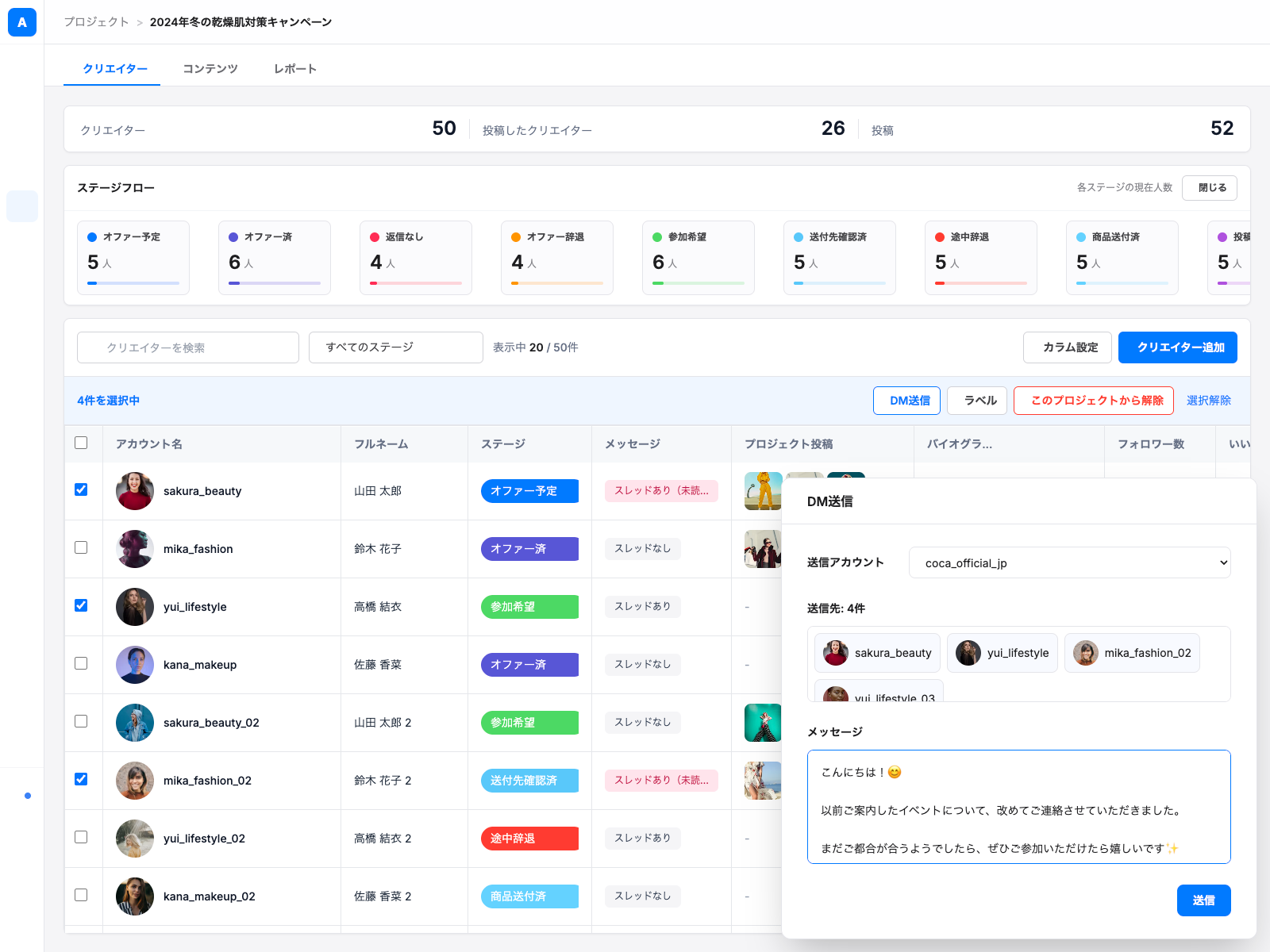
同じ段階へ進めるクリエイターの左端にあるチェックボックスを選びます。選択中の件数と一括操作バーが表示されたら「ステージ変更」を押し、変更先のステージを選んで適用します。対象者全員のステージが変わり、上部のステージフローの人数も更新されたことを確認してから選択を解除します。同じ選択方法でクリエイターラベルも一括設定できます。
表示カラムを調整する
「カラム設定」を押します。「表示カラムの選択」でプロフィール情報、指標、メッセージの状態、プロジェクト投稿、プロジェクトプロパティから必要な項目を選びます。「表示カラムの順番」で、日常的に確認する項目を左側へ移動し、「反映」を押します。確認だけの場合は「キャンセル」で閉じます。
Googleフォームの回答を取り込む
画面上部の「フォーム連携」から、Googleフォームの回答先スプレッドシートを接続します。 Instagramユーザーネームの列と、回答を保存するLOKAのプロパティを指定します。 同期後は、クリエイター一覧の該当項目で配送先や希望サイズなどを確認できます。 接続手順は関連記事「Googleフォームの回答をプロジェクトに連携する」を参照してください。
プロジェクト用DMで参加者へ連絡する
対象者のチェックボックスを選んで「DM送信」を押します。 送信画面の「DMテンプレート」から「プロジェクトDM」と対象プロジェクトを選び、保存済みの文面を呼び出します。 「プレビュー」で宛先ごとの差し込み結果を確認してから送信します。 テンプレート作成と送信手順は関連記事「プロジェクト用DMを作成して送信する」を参照してください。
クリエイターごとの投稿を一覧で確認する
「カラム設定」で「プロジェクト投稿」を表示します。クリエイターがプロジェクトの条件に合う投稿を行うと、そのクリエイターの行に投稿が表示されます。投稿した人と未投稿の人を一覧のまま見分けられるため、ステージ更新やフォローが必要な対象を判断できます。
コンテンツタブで投稿内容を確認する
上部の「コンテンツ」タブを押すと、プロジェクトに紐づいた投稿がカード形式でまとまって表示されます。投稿画像、アカウント名、本文、いいね数、コメント数、投稿日を確認できます。クリエイター一覧の「プロジェクト投稿」は投稿者ごとの有無を確認する場所、「コンテンツ」タブは投稿内容をまとめて確認する場所として使い分けます。
レポートタブでプロジェクト全体を振り返る
「レポート」タブで投稿数、いいね、コメント、エンゲージメントを確認します。 「概要」の期間を指定して日別推移を見たり、下の「ユーザ」でクリエイター別の結果を比較したりできます。 期間の適用範囲や指標の意味は、関連記事「プロジェクトレポートを確認する」で説明しています。
参加クリエイターの情報を出力する
「クリエイター」タブで検索とステージの条件を整え、「エクスポート」を押します。 そのプロジェクト内で条件に一致するクリエイターの情報をCSVで出力できます。 完了すると、登録メールアドレスへダウンロードURLが届きます。
作成済みプロジェクトを管理する
一覧へ戻り、対象行の操作メニューを開くと「編集」「アーカイブ」「削除」が表示されます。設定を直す場合は「編集」、運用を終えた場合は「アーカイブ」を使います。「削除」は復元できないため、対象プロジェクト名を確認し、削除が必要な場合だけ実行します。
参加者をプロジェクトから外す
「クリエイター選択」のプロジェクトでは、対象者のチェックボックスを選び、「プロジェクトから解除」を押します。 確認画面で対象件数を確認して確定します。 この操作は対象プロジェクトへの参加を解除するもので、クリエイター詳細の「クリエイター解除」とは異なります。
完了したことを確認する
- 追加したクリエイターが一覧に表示され、上部のクリエイター数にも反映されている。
- ステージ変更後、対象行とステージフローの人数が更新されている。
- 「メッセージ(@接続アカウント)」から、対象クリエイターのDM画面を開ける。
- 投稿済みの場合は、クリエイター行の「プロジェクト投稿」と「コンテンツ」タブに対象投稿が表示される。
補足
- ファングループはブランドへの投稿履歴から自動判定されます。 参加確定や発送済みなど、施策の進行はステージで管理してください。
- ステージを変更しただけでは確定しません。個別変更では「保存」、カラム設定では「反映」を押します。
- 複数人を選択するとDM送信も表示されます。送信後は取り消せないため、送信アカウント、対象者、文面を確認してから実行してください。
- アーカイブは一覧のステータス絞り込みから確認できます。削除は復元できません。