
クリエイター
クリエイター一覧でできること
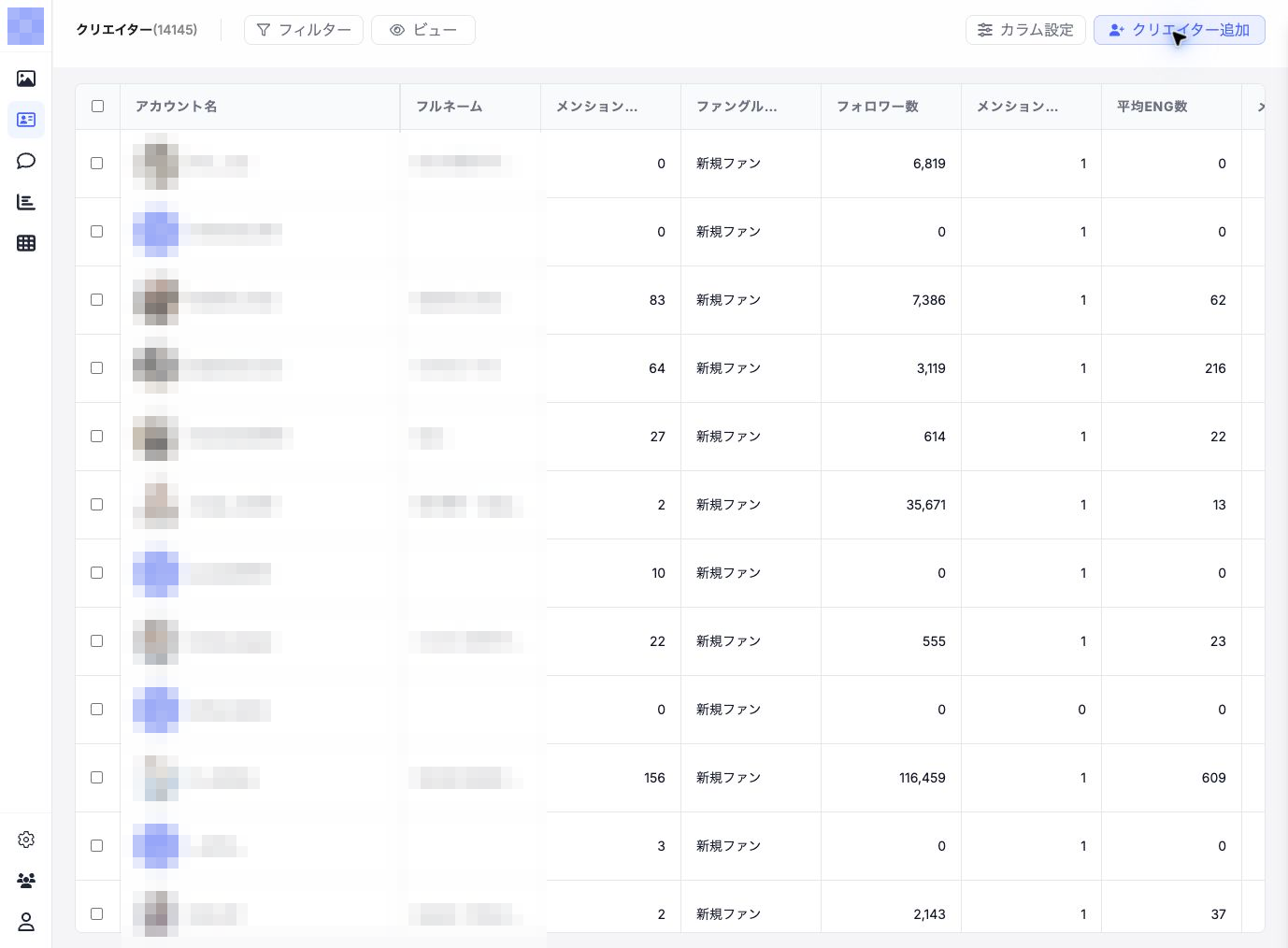
登録済みクリエイターを検索、比較、整理する画面です。
概要
クリエイター画面では、ブランドと接点のあるクリエイターを一覧で確認できます。
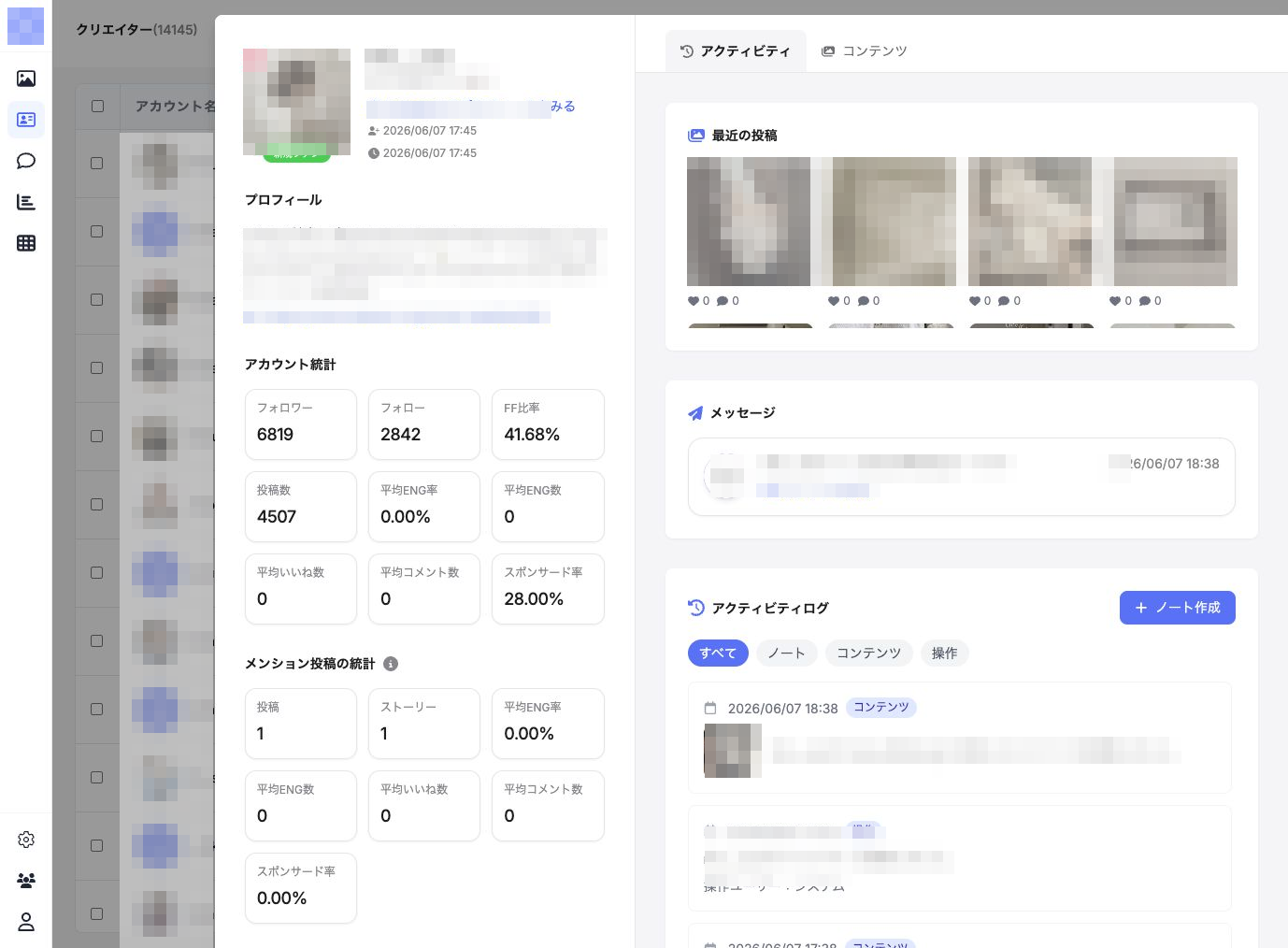
ファングループ、フォロワー数、投稿数、平均ENG、メンション投稿数、ラベル、登録日などを横並びで比較できます。
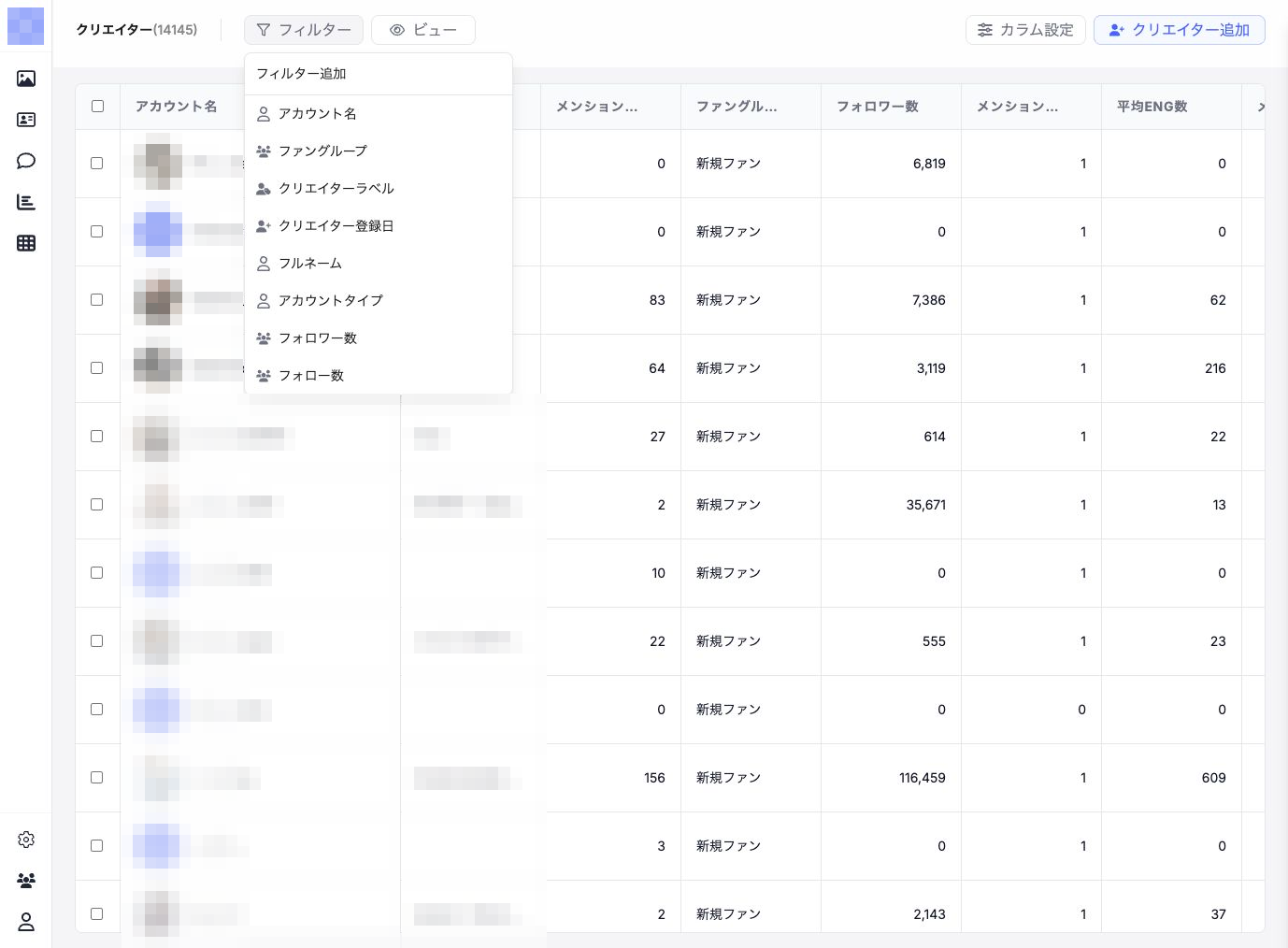
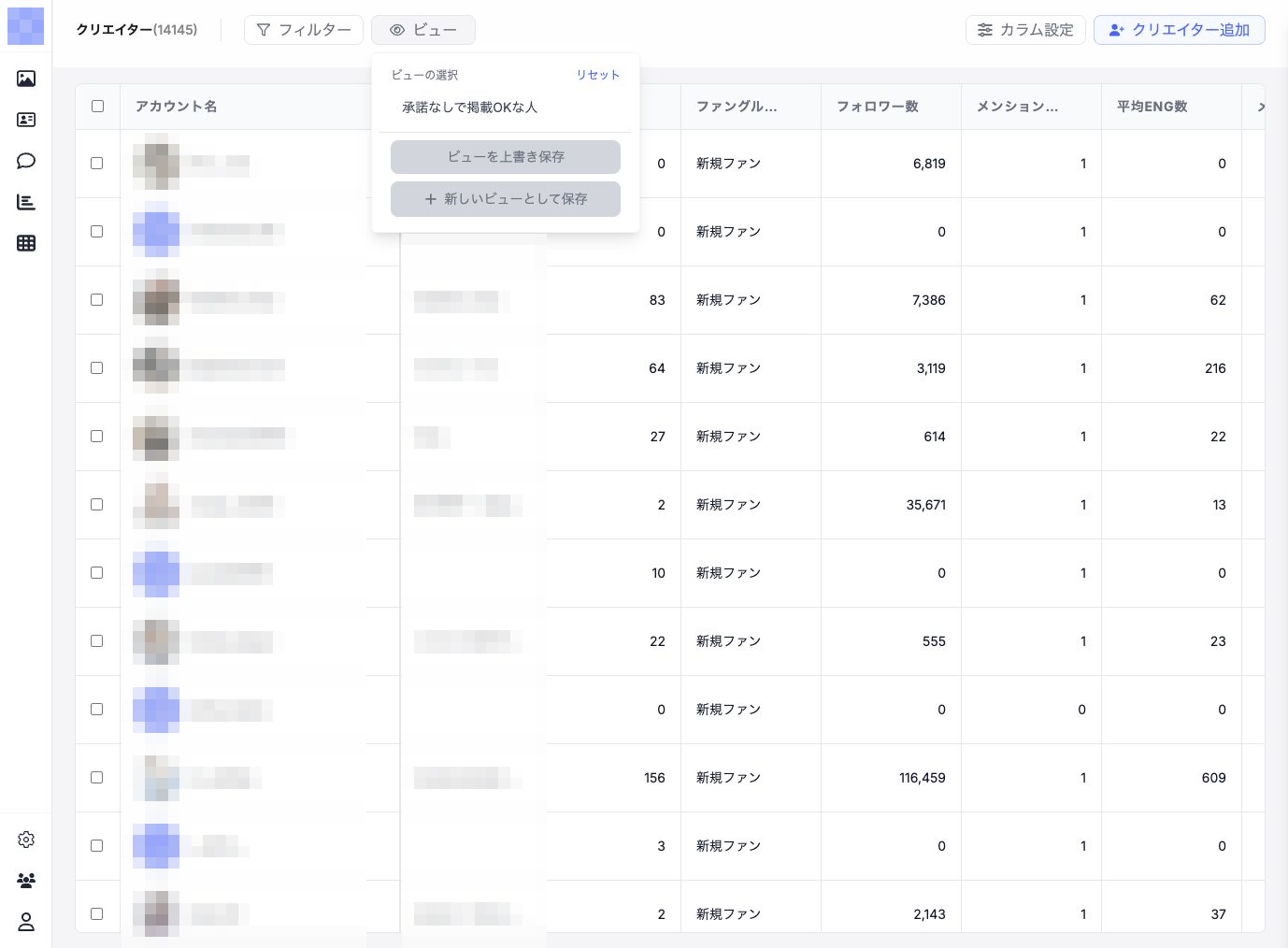
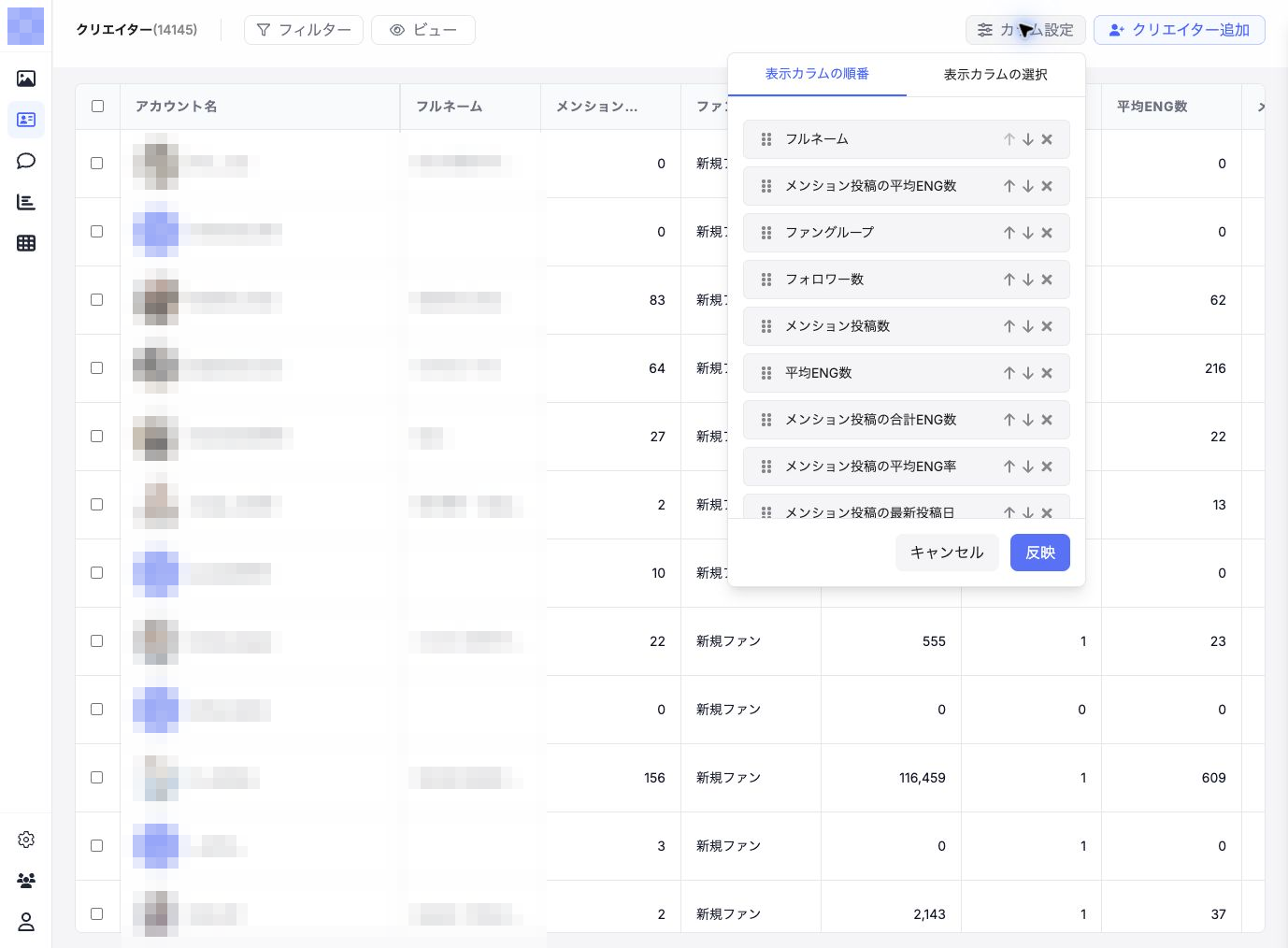
一覧は、確認したいクリエイターを探す、条件で絞り込む、表示カラムを調整する、詳細パネルを開くための入口です。
操作手順
複数人へまとめて操作する
対象行の左端のチェックボックスを選ぶと、上部が一括操作バーに切り替わります。 「DM送信」で連絡し、「クリエイターラベル」で分類をまとめて設定できます。 選択件数を確認してから操作し、終わったら選択件数の横の×で解除します。
補足
- ファングループは、直近90日間とその前の90日間の投稿の有無で自動判定される、潜在ファン、新規ファン、継続ファン、浮動ファンの4分類です。 判定対象や使い方は、関連記事「ファングループの意味と判定基準」で確認できます。
- 一覧の数値は取得タイミングによって更新状況が異なる場合があります。
- クリエイター情報には個人情報が含まれる場合があります。社外共有やスクリーンショット共有時は、アカウント名やプロフィール画像の扱いに注意してください。
- 手動で追加する方法とCSVへ出力する方法は、関連記事「クリエイターを追加する」「クリエイター情報をエクスポートする」で説明しています。