クリエイター

クリエイター詳細を見る

プロフィール、統計、投稿、ラベル、メモを確認する画面です。

概要

クリエイター詳細では、1人のクリエイターについてプロフィールや投稿履歴をまとめて確認できます。

プロフィール、Instagramプロフィールへのリンク、アカウント統計、メンション投稿の統計、ラベル、メモ、ユーザー情報、カスタムユーザープロパティ、投稿、メッセージ、アクティビティログを確認できます。

詳細パネル内には、ノート作成、ブロック、スレッドを見るなどの操作もまとまっています。

操作手順
1

一覧からクリエイターを開く

クリエイター一覧で確認したいアカウント名を選択します。画面右側に詳細パネルが開き、一覧を見ながら選択したクリエイターの情報を確認できます。

クリエイター詳細を開いた状態
詳細は右側のパネルで開きます。左側には元の一覧が残ります。
2

プロフィールを確認する

左側の上部では、プロフィール画像、アカウント名、フルネーム、ファングループ、Instagramプロフィールへのリンク、登録日時、更新日時、プロフィール文、外部リンクを確認できます。Instagram側のプロフィールを確認したい場合は、外部リンクを開いて確認します。

クリエイター詳細のプロフィール情報
プロフィール文や外部リンクには個人情報が含まれる場合があります。
3

アカウント統計とメンション投稿の統計を見る

アカウント統計では、フォロワー、フォロー、FF比率、投稿数、平均ENG率、平均ENG数、平均いいね数、平均コメント数、スポンサード率を確認できます。メンション投稿の統計では、ブランドに関する投稿数、ストーリー数、メンション投稿だけのENG指標を確認できます。

クリエイター詳細の統計情報
通常のアカウント全体の統計と、ブランドに言及した投稿の統計を分けて確認できます。
4

ラベル、メモ、ユーザー情報を確認する

左側の下部では、クリエイターラベル、メモ、ユーザー情報、カスタムユーザープロパティを確認できます。クリエイターラベルは分類や対応状態の整理に使い、メモは社内で共有したい補足情報を残すために使います。ユーザー情報には氏名、メールアドレス、電話番号、住所、性別、生年月日などを管理できます。

クリエイター詳細のラベル、メモ、ユーザー情報
設定で作成したユーザープロパティも、ここでクリエイターごとの管理項目として確認できます。
5

アクティビティを見る

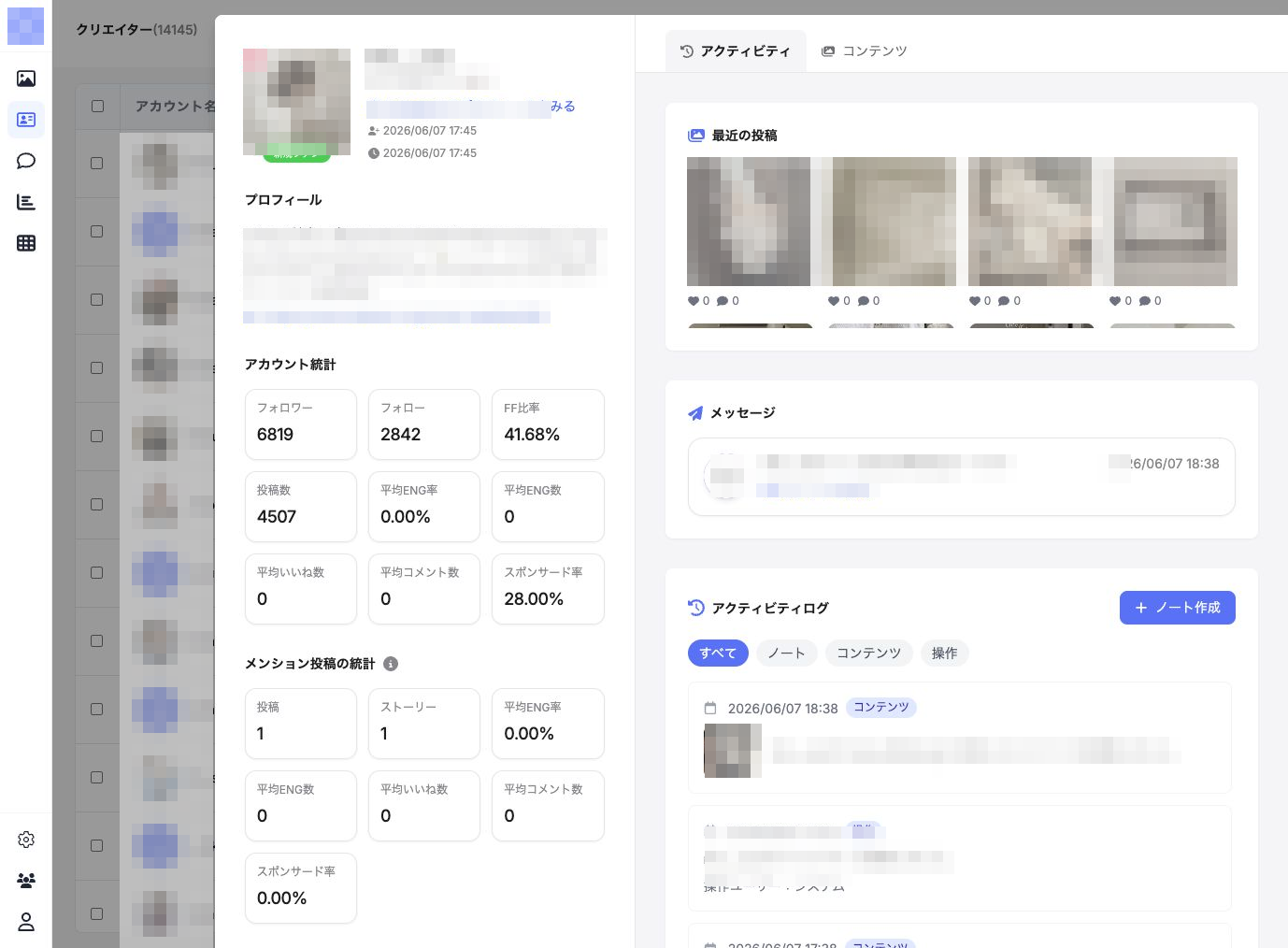
右側の「アクティビティ」では、最近の投稿、メッセージ、アクティビティログを確認できます。メッセージ欄にはDMスレッドへのリンクが表示される場合があります。ノート作成を使うと、クリエイターに関する社内向けの記録をアクティビティログに残せます。

クリエイター詳細のアクティビティ
アクティビティログでは、投稿検知や登録などの履歴を時系列で確認できます。
6

コンテンツを見る

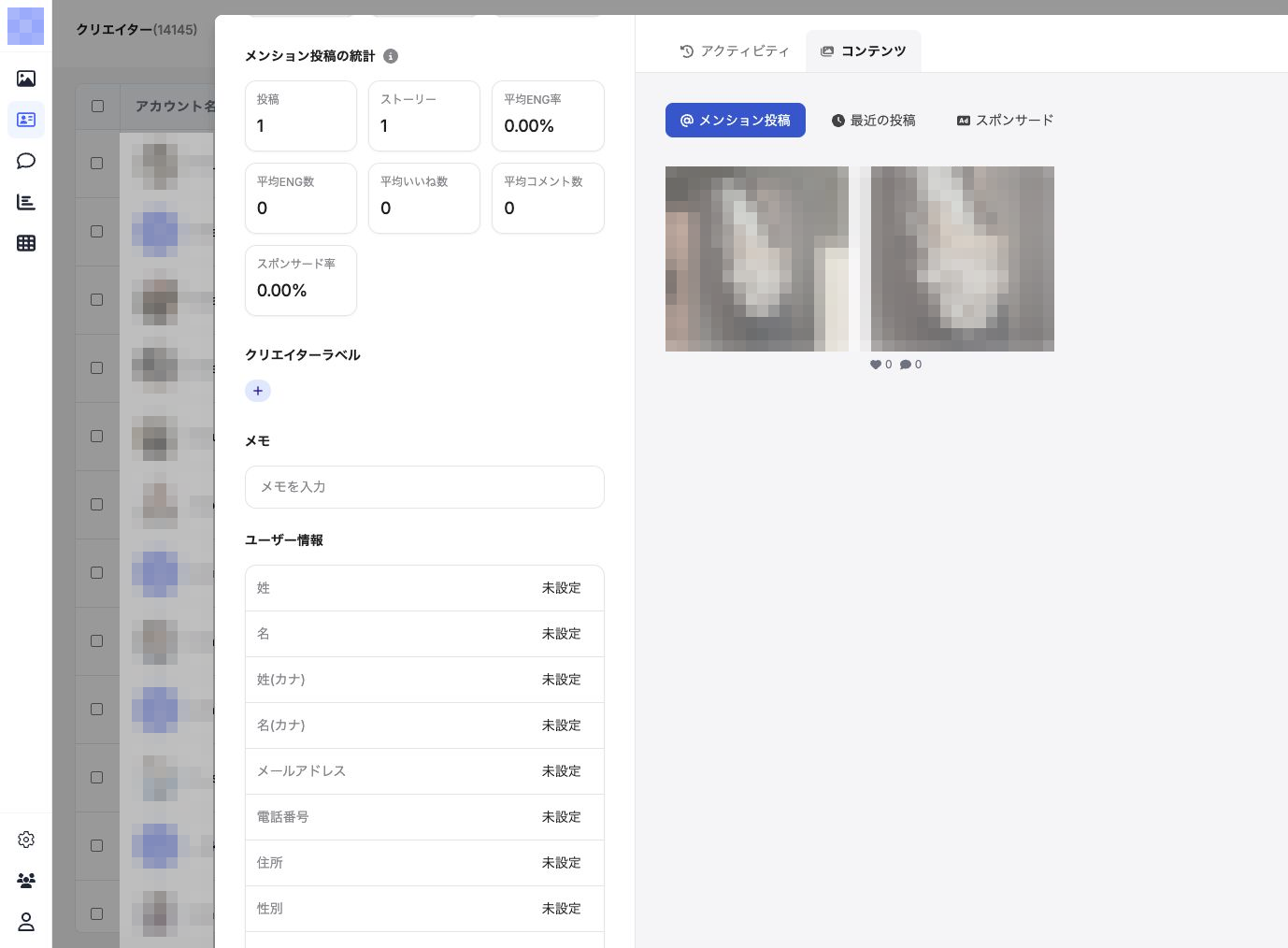
右側の「コンテンツ」タブでは、メンション投稿、最近の投稿、スポンサードを切り替えて確認できます。投稿画像、投稿日、いいね数、コメント数を見ながら、ブランドとの接点や最近の投稿傾向を確認します。

クリエイター詳細のコンテンツタブ
タブの切り替えは表示確認の操作です。投稿画像には個人情報や第三者の権利に関わる内容が含まれる場合があります。

補足

  • 個人情報の入力や更新は、社内ルールに沿って必要な範囲で行ってください。
  • DMスレッド、ノート、ラベル、メモ、ブロックは、クリエイターとの対応履歴や管理状態を残すための機能です。
  • スクリーンショットを共有する場合は、アカウント名、プロフィール画像、投稿画像、メッセージ内容を必要に応じてマスクしてください。
ヘルプに戻る