
設定
クリエイタープロパティを管理する
クリエイターに追加で持たせる独自項目を作成、編集、削除する手順です。
概要
以前のヘルプで「ユーザープロパティ」と案内していた設定は、現在のメニューでは「クリエイタープロパティ」です。
クリエイタープロパティは、標準項目だけでは管理しきれない情報を追加するための設定です。
ブランド独自の確認項目、ランク、対応ステータス、日付情報などを、クリエイターごとに持たせたい場合に作成します。
作成したプロパティは、クリエイター画面で表示・管理する追加カラムとして使います。クリエイターごとに値を入力しておくことで、一覧で確認したり、社内の管理項目として運用できます。
操作手順
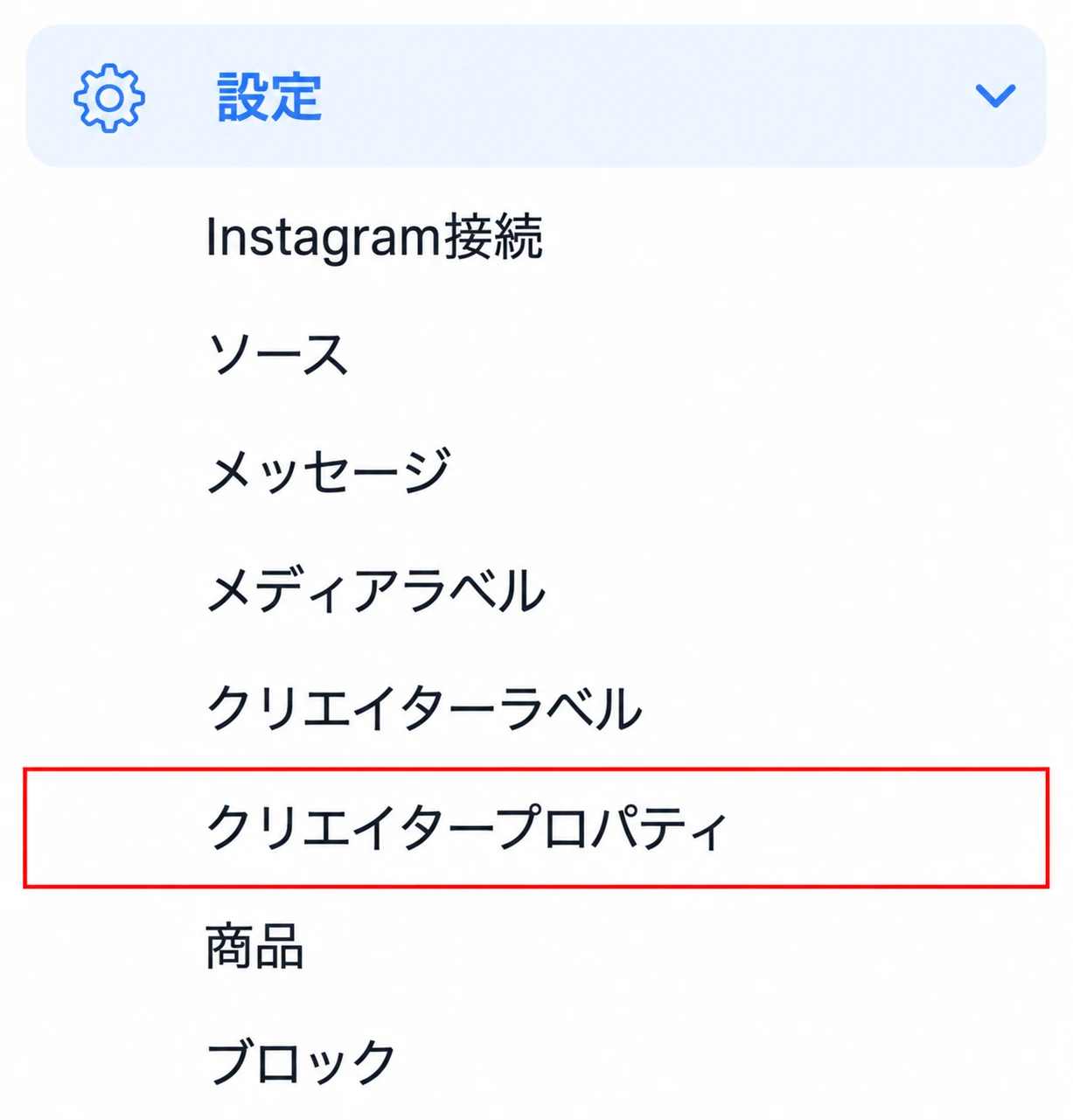
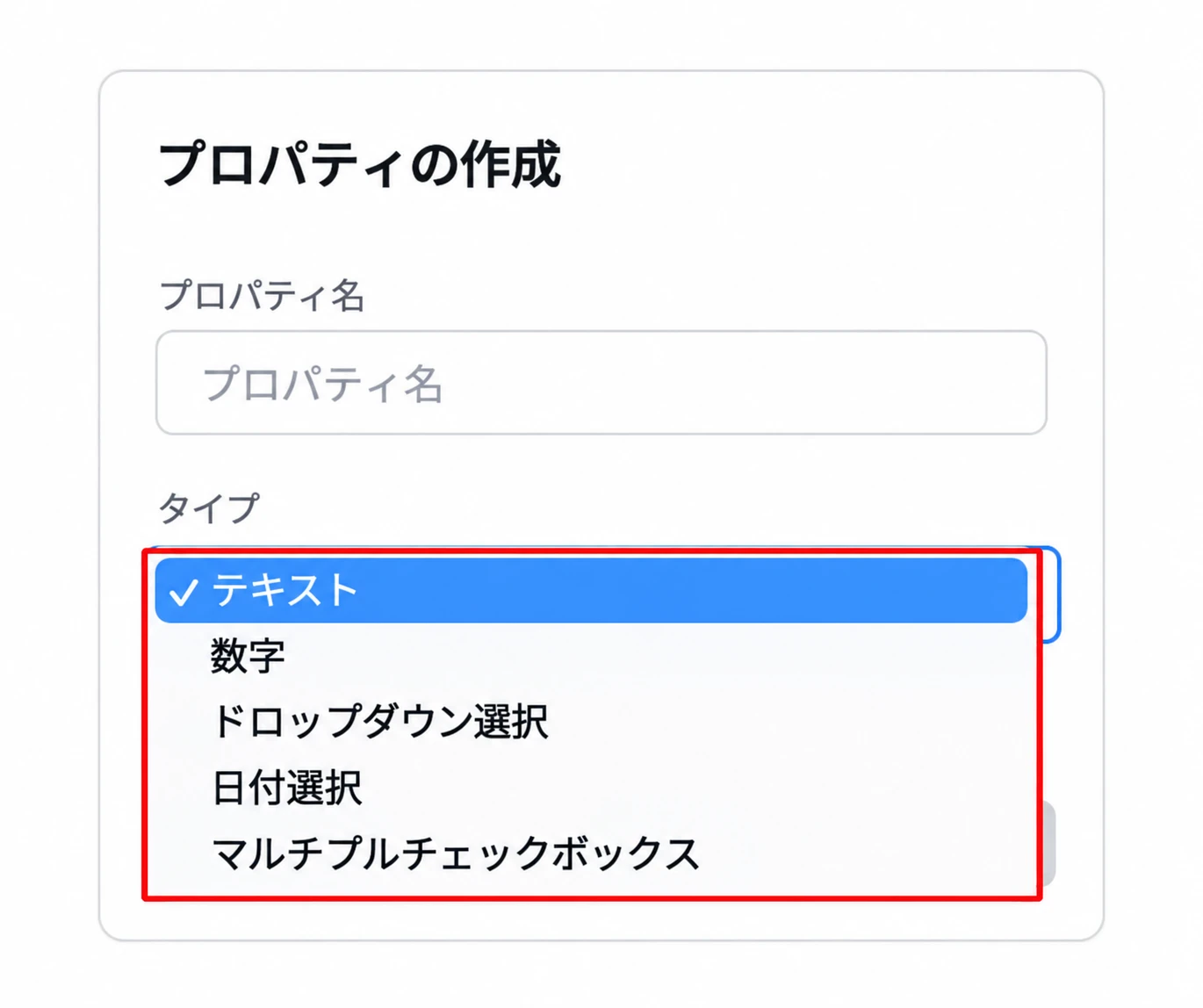
入力タイプごとの使い分けを決める
テキストは自由記入のメモ、担当者名、管理IDなど文章や文字列を残したい項目に使います。数字はスコア、金額、回数など数値として管理したい項目に使います。ドロップダウン選択はランク、対応ステータス、契約状態など、決まった選択肢から1つだけ選ばせたい項目に使います。日付選択は初回接触日、契約開始日、発送日、次回確認日など日付で管理したい項目に使います。マルチプルチェックボックスは興味カテゴリ、対応可能な施策、確認済み項目など、複数の条件を同時に付けたい項目に使います。
選択式の場合は選択肢を追加する
「ドロップダウン選択」または「マルチプルチェックボックス」を選ぶと、「選択肢」が表示されます。 「+ 選択肢を追加」を押して、選択肢の名前を入力します。 少なくとも1つの選択肢が必要です。
名前と入力タイプを確認して作成する
名前、タイプ、必要な選択肢を確認し、「作成」を押します。 入力タイプはあとから変更できません。
作成結果を確認する
作成に成功すると、クリエイタープロパティ一覧に追加されます。ここに表示されているプロパティ名と入力タイプが、クリエイター画面で利用する追加項目の元になります。
クリエイター画面で表示される場所を確認する
作成したクリエイタープロパティは、クリエイター画面のカラムとして表示・管理します。たとえば「ランク」「対応ステータス」「次回連絡日」のような項目を作成しておくと、クリエイターごとに値を入力し、一覧上で管理しやすくなります。クリエイタープロパティは設定画面で項目を作るだけでなく、クリエイター管理で実際に使うためのカラムを増やす機能です。
編集または削除する
プロパティ行の右端にあるメニューから「編集」または「削除」を選択します。 編集ではプロパティ名と、選択式の場合は選択肢を更新できます。入力タイプは変更できません。 削除では確認画面で「削除」を押します。
補足
- クリエイタープロパティを作る前に、クリエイター一覧でどの情報を横並びで確認したいかを決めておくと、項目が増えすぎるのを防げます。
- Googleフォーム連携では、回答の取り込み先としてクリエイタープロパティを選べます。 クリエイター共通の配送先などはクリエイタープロパティ、施策ごとの希望商品などはプロジェクトプロパティで管理します。
- 項目を増やしすぎると入力負荷が高くなるため、運用に必要なものだけを作成してください。
- プロパティ名は、クリエイター画面のカラム名としても見られるため、後から見返して意味が分かる名前にすることをおすすめします。
- 入力タイプを変更したい場合は、既存プロパティを編集するのではなく、新しいプロパティとして作成し直します。
- クリエイタープロパティはクリエイター共通の情報です。 施策によって変わる希望商品や発送日などは、プロジェクトプロパティと使い分けます。