
プロジェクト
Googleフォームの回答をプロジェクトに連携する
回答先のGoogleスプレッドシートを接続し、クリエイター情報やプロジェクトの管理項目へ回答を取り込む手順です。
概要
プロジェクトの「フォーム連携」では、Googleフォームの回答シートから、LOKAのクリエイタープロパティとプロジェクトプロパティへ回答を同期できます。 配送先や希望サイズなどを、回答者に対応するクリエイターの管理項目へ取り込めます。
接続に使うのは、回答先のGoogleスプレッドシートURLです。 回答シートのInstagramユーザーネームと、プロジェクトに登録済みのクリエイターを照合して取り込みます。
操作前に準備するもの
- 対象のプロジェクトを作成し、回答を取り込むクリエイターをプロジェクトへ追加しておきます。
- GoogleフォームにInstagramユーザーネームを入力する質問を用意します。 表示名やプロフィールURLではなく、ユーザーネームを回答してもらいます。
- Googleフォームの「回答」から、回答の保存先となるGoogleスプレッドシートを用意します。 スプレッドシートを共有できる権限が必要です。
- 取り込み先の項目を用意します。 クリエイター共通の情報は設定の「クリエイタープロパティ」、施策ごとの情報は対象プロジェクトの「プロパティ」で作成します。
共有するのは回答先のスプレッドシート
LOKAの画面に表示される「共有先」に、回答先のスプレッドシートを「編集者」として共有します。
取り込み済みの行に「LOKA連携日時」を書き込むため、閲覧者の権限では接続できません。
Googleフォームの回答用URLや編集URLは、この接続欄では使いません。
操作手順
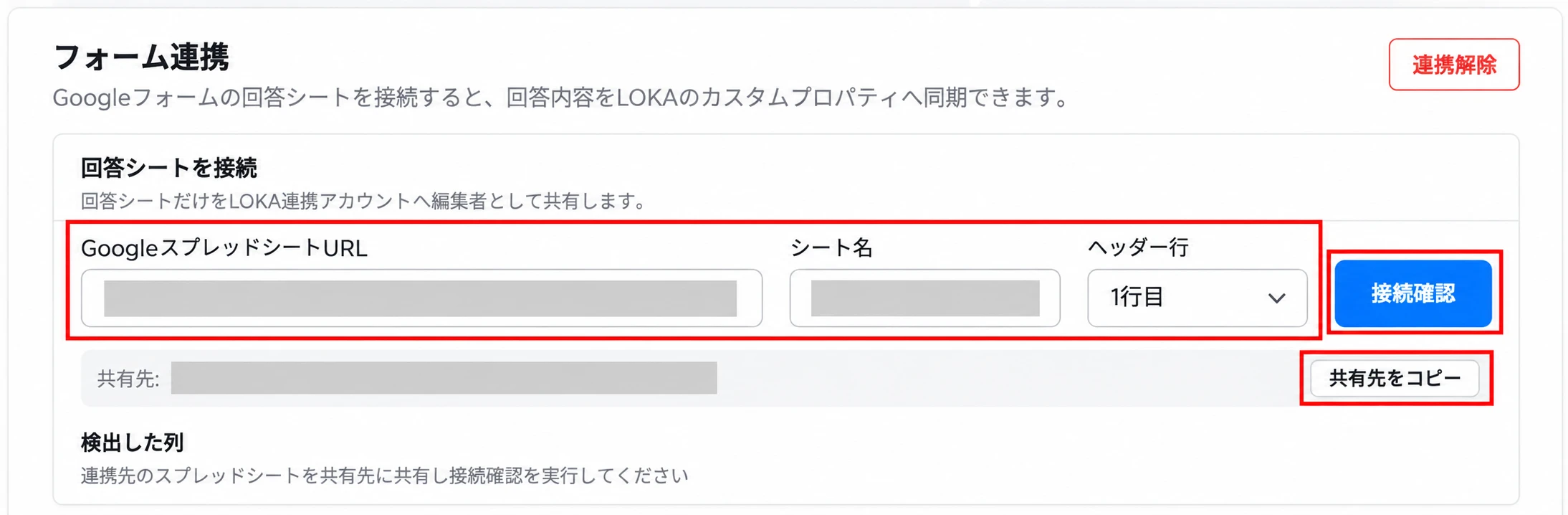
URL、シート名、ヘッダー行を指定する
「GoogleスプレッドシートURL」に回答先のURLを入力します。 「シート名」には回答が保存されるタブの名前を、「ヘッダー行」には質問名が並ぶ行を指定します。 初期値は「フォームの回答 1」と「1行目」ですが、実際のシートに合わせて変更してください。
接続を確認する
「接続確認」を押し、「検出した列」に回答シートの質問名が表示されることを確認します。 編集権限のエラーが出た場合は、共有先アカウントと「編集者」の権限を確認します。 列が見つからない場合は、シート名とヘッダー行を見直します。
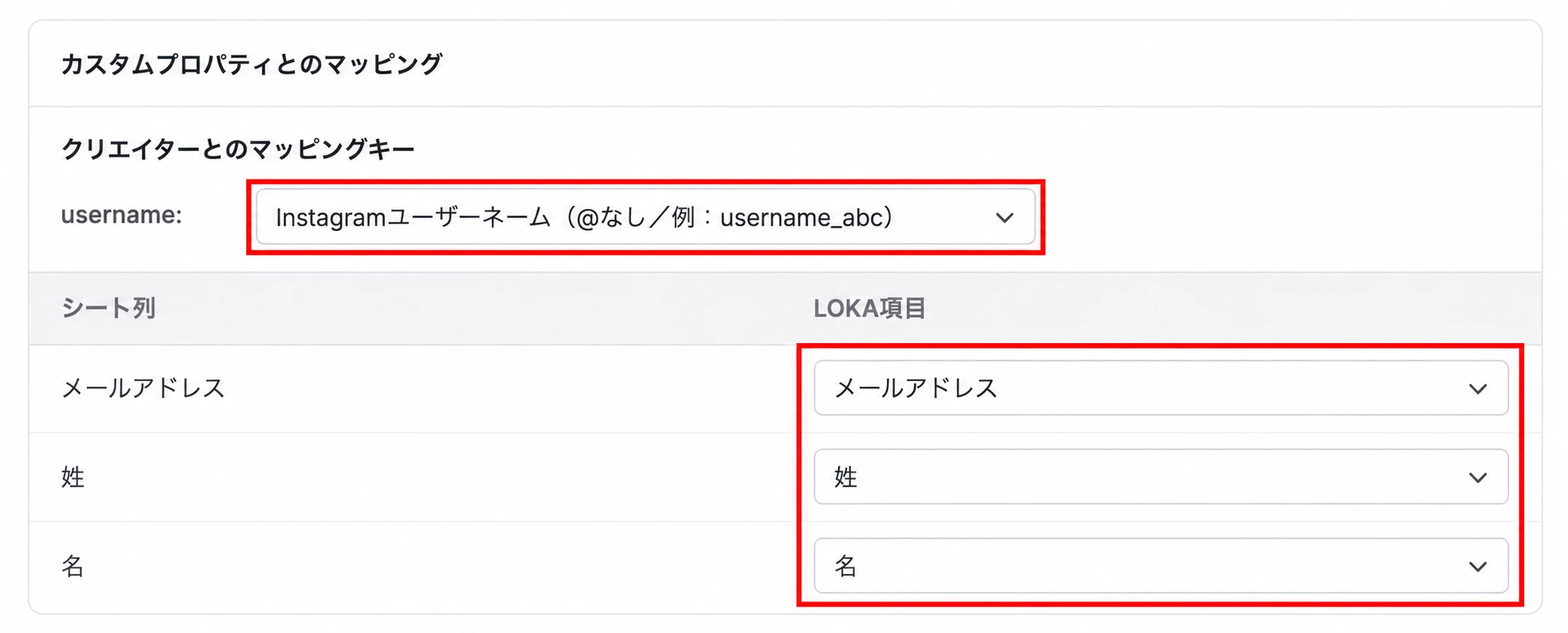
回答の列とLOKAの項目を対応付ける
「カスタムプロパティとのマッピング」で、各「シート列」に対応する「LOKA項目」を選びます。 たとえば住所の列は住所用のクリエイタープロパティ、希望サイズの列はそのプロジェクトのサイズ用プロパティに対応付けます。 取り込まない列は「未設定」にします。 同じLOKA項目を複数の列に指定することはできません。
連携を保存する
対応付けを確認して「連携する」を押します。 「フォームを連携しました」と表示され、プロジェクトの画面に戻れば設定完了です。 URL、シート名、ヘッダー行を変更した場合は、もう一度「接続確認」を行ってから保存します。
同期された回答を確認する
回答の同期は1時間ごとに実行されます。 同期後に、プロジェクトのクリエイター一覧や詳細で、対応付けた項目の値を確認します。 一覧に項目がない場合は「カラム設定」で表示します。 回答シートでは、取り込みが完了した行に「LOKA連携日時」が記録されます。
完了したことを確認する
- 「フォーム連携」を開き直すと、保存したシートと項目の対応付けが表示される。
- 対象クリエイターのプロパティに回答が反映され、回答シートの同じ行に「LOKA連携日時」が入っている。
補足
- プロジェクトに登録されていないクリエイターの回答は取り込まれません。 回答だけでクリエイターが新規登録されたり、プロジェクトへ追加されたりすることはありません。
- 回答が反映されない場合は、ユーザーネーム、プロジェクトへの登録、項目の対応付け、入力形式を確認します。 数字や日付、選択肢の回答は、取り込み先のプロパティに合う形式で入力してください。 回答シートの列名は重複させないでください。
- 回答は対応付けた項目の値を更新します。 既存の値を残したい項目は、取り込み先に指定しないでください。
- 「LOKA連携日時」が入っている行は、次回以降の同期対象から外れます。 取り込み済みの回答をシート上で変更しても、自動では再反映されません。 修正が必要な場合は、LOKA側の該当項目も確認して更新してください。
- プロジェクトの終了日を過ぎている場合や、アーカイブ済みの場合は同期されません。
- 停止するときは「フォーム連携」の「連携解除」を押します。 取り込み済みの値やGoogle側の共有設定は残るため、必要に応じてそれぞれ確認してください。