
メッセージ
メッセージ一覧でできること
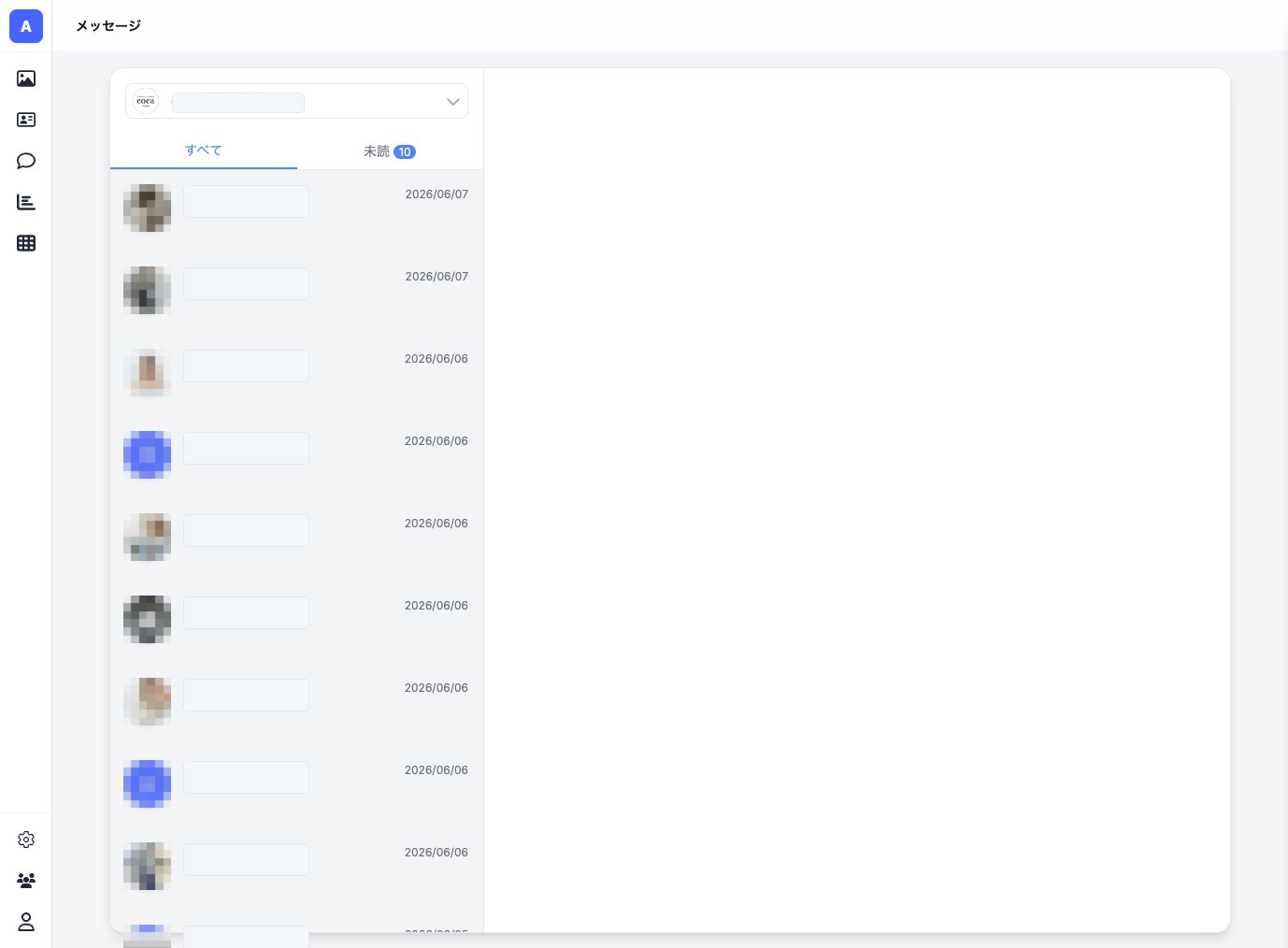
クリエイターとのメッセージを確認し、未読や会話履歴を管理する画面です。
概要
メッセージ画面では、Instagramアカウントごとの会話一覧と、選択したクリエイターとの会話履歴を確認できます。
未読だけを表示したり、会話相手との過去のやり取りを確認したりできます。
複数のInstagramアカウントを接続している場合は、最初に対象アカウントを切り替えてから確認します。
操作手順
補足
- メッセージはInstagram連携機能のため、Instagram接続や権限の状態によって表示・送受信できる内容が変わる場合があります。
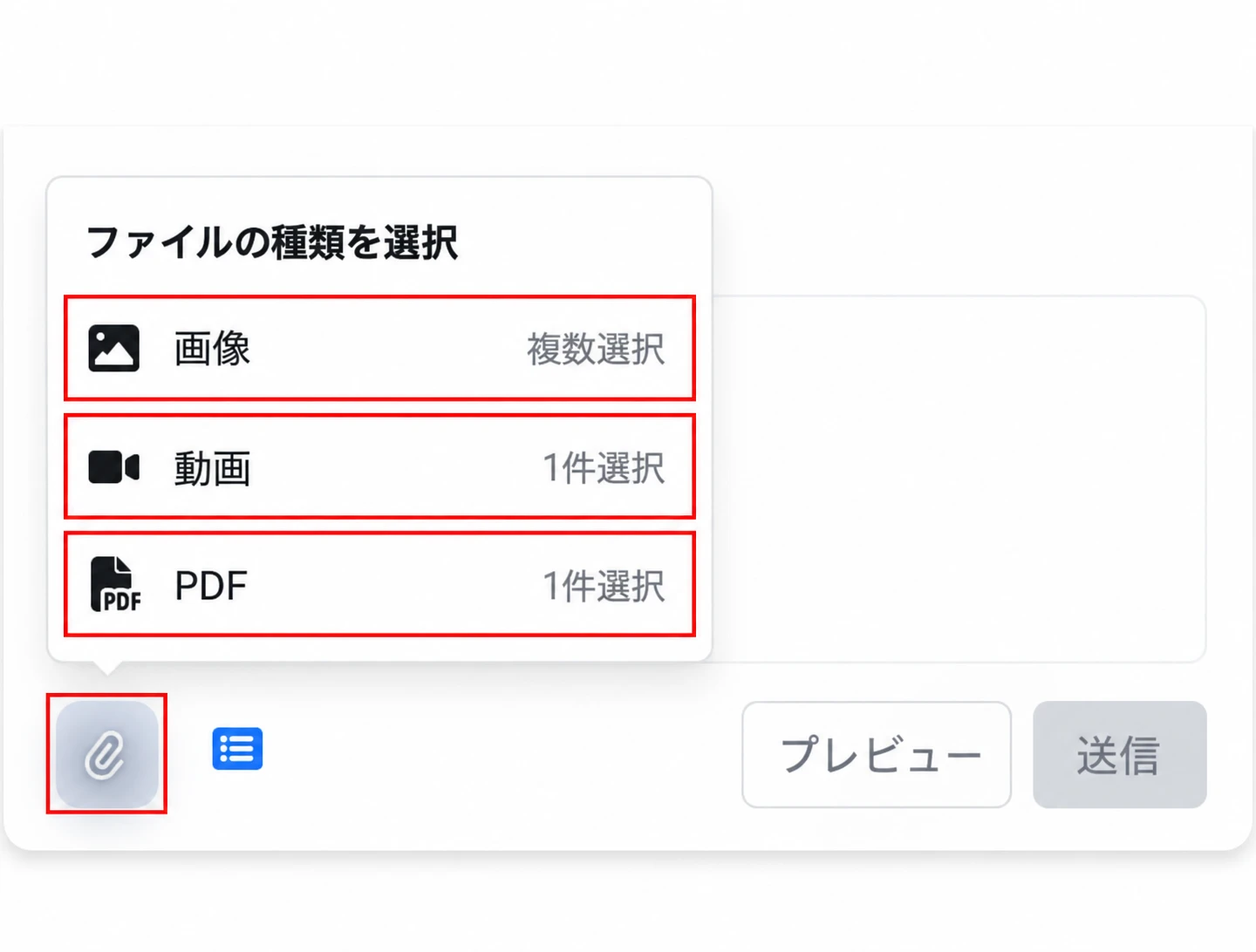
- 許可申請は、設定のメッセージテンプレートで作成したコメント申請用テンプレートを使います。DM用テンプレートとは用途が異なります。
- 会話内容には個人情報や取引条件が含まれる場合があります。スクリーンショット共有時は、相手の名前、プロフィール画像、本文を必要に応じてマスクしてください。