トラブルシューティング

Instagramに接続できたのにDMを受信できないとき

LOKAでInstagramのDMを受信できない、またはエラーが表示される場合に、Instagramアプリでメッセージへのアクセスを許可する手順です。

概要

InstagramアカウントをLOKAに接続できても、Instagram側でメッセージへのアクセスが許可されていないと、DMを受信できず、エラーが表示されることがあります。

この場合は、Instagramアプリの「メッセージへのアクセスを許可」をオンにします。 以下の画像の赤枠を目印に、設定を確認してください。

操作前に準備するもの

  • スマートフォンのInstagramアプリを開き、LOKAに接続しているInstagramアカウントに切り替えてください。

確認する設定

プロフィール右上の三本線 → 設定とアクティビティ → メッセージとストーリーズへの返信 → メッセージリクエスト → リンク済みのツール → メッセージへのアクセスを許可

操作手順

1

プロフィール右上の三本線をタップする

Instagramアプリで自分のプロフィール画面を開きます。 LOKAに接続しているアカウントであることを確認し、右上の三本線のメニューをタップして「設定とアクティビティ」を開きます。
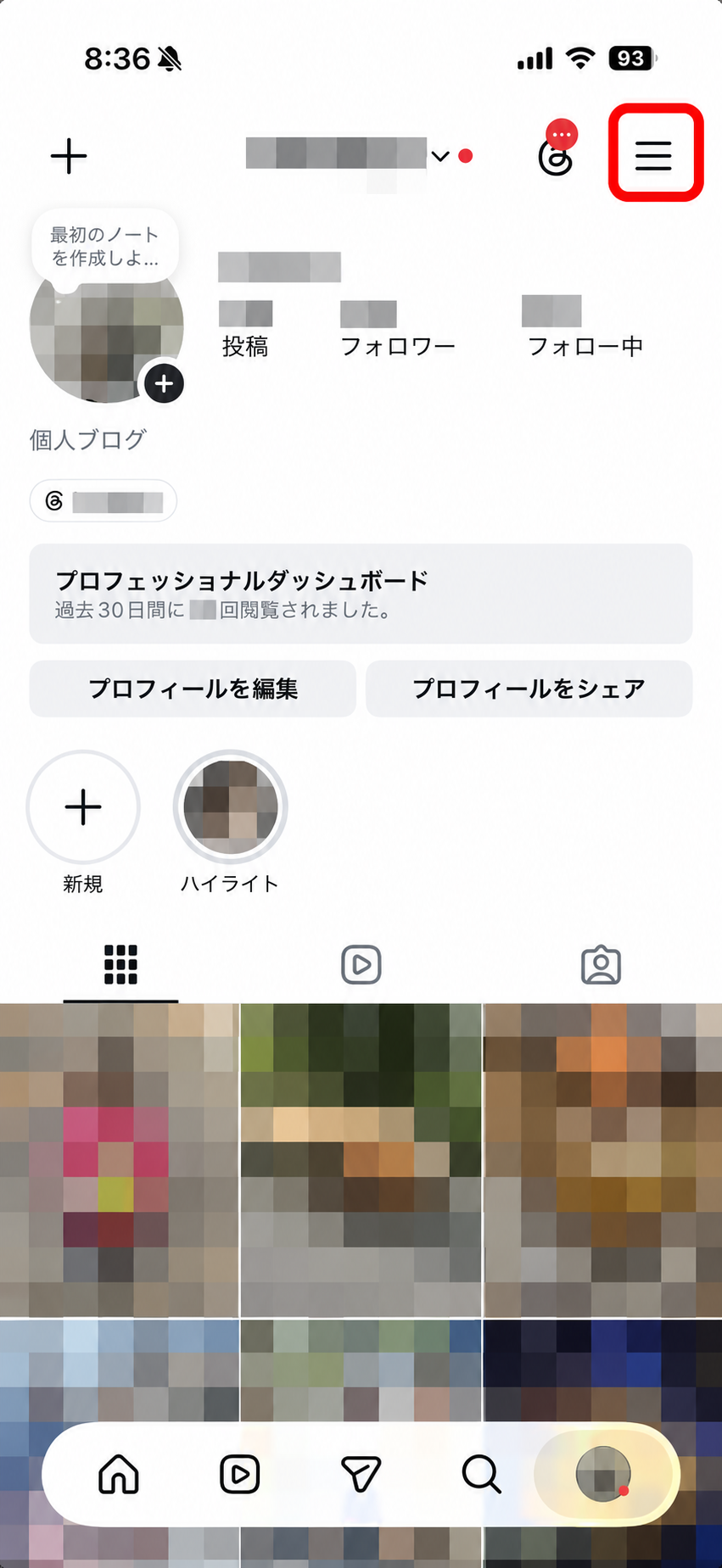
プロフィール右上の三本線メニューを赤枠で示したInstagram画面
赤枠の三本線をタップします。アカウント名、氏名、写真などはモザイク加工しています。
2

「メッセージとストーリーズへの返信」をタップする

「設定とアクティビティ」を下へスクロールします。 「他の人があなたとやり取りできる方法」の中にある「メッセージとストーリーズへの返信」をタップしてください。
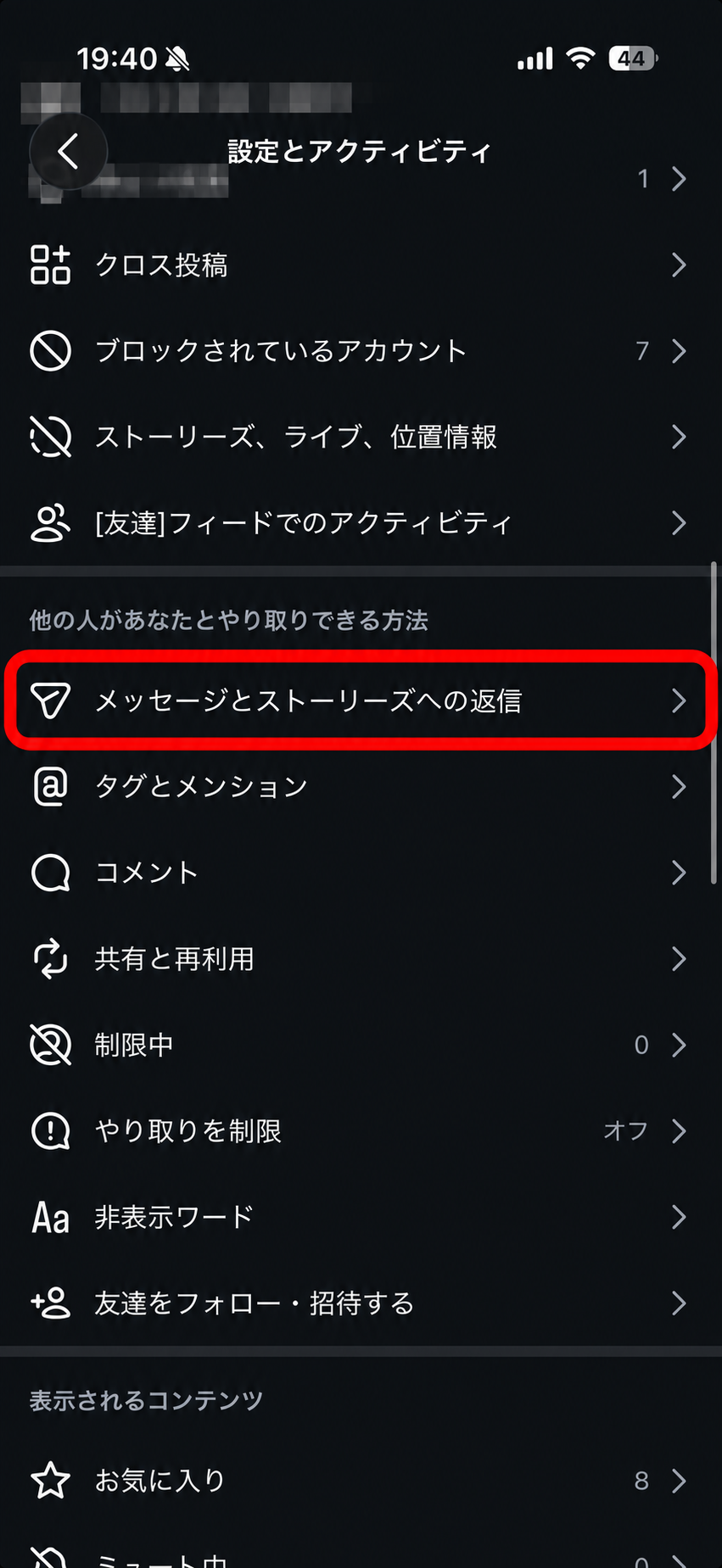
設定とアクティビティ内のメッセージとストーリーズへの返信を赤枠で示した画面
赤枠の「メッセージとストーリーズへの返信」を選びます。
3

「メッセージリクエスト」をタップする

「メッセージとストーリーズへの返信」画面で、「あなたへの連絡方法」の下にある「メッセージリクエスト」をタップします。
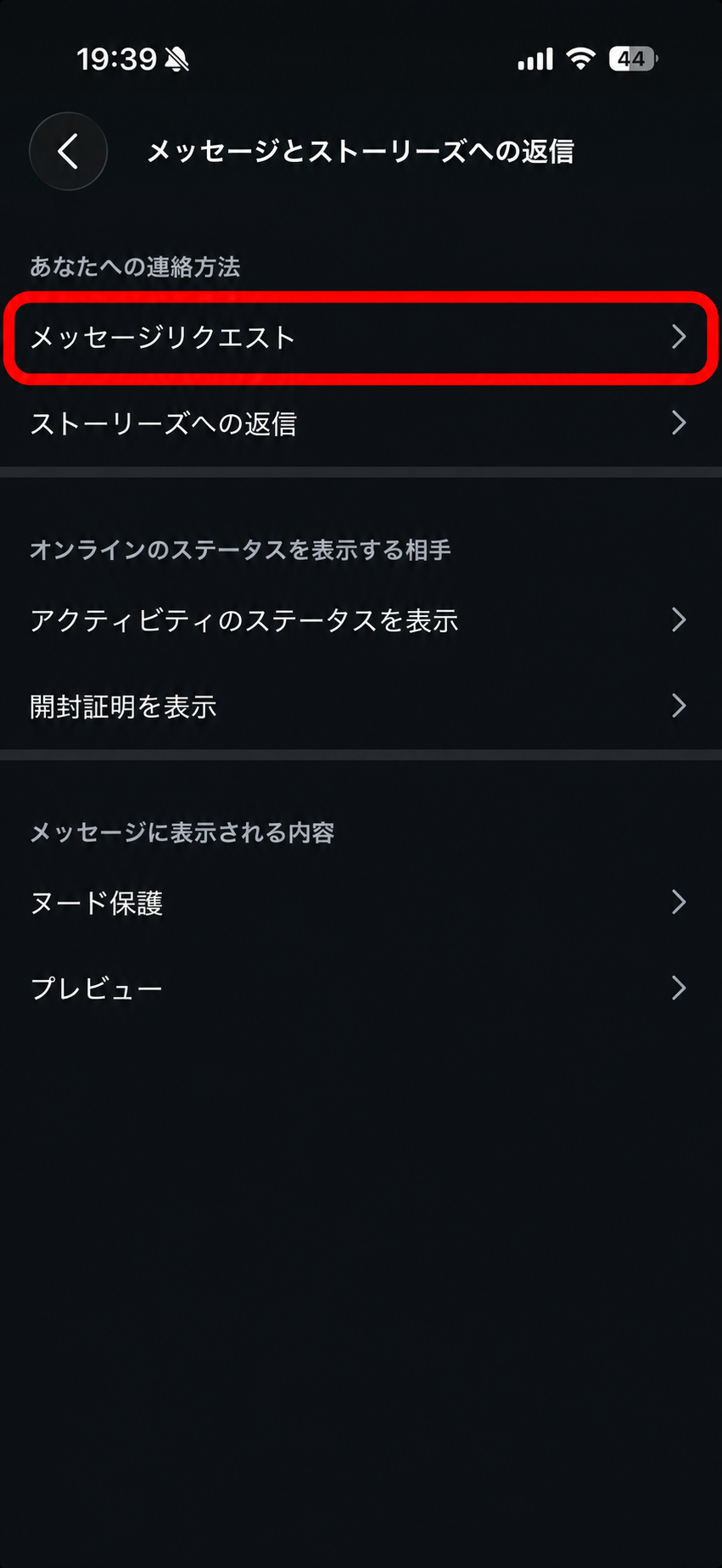
メッセージリクエストの項目を赤枠で示した画面
赤枠の「メッセージリクエスト」を選びます。
4

「メッセージへのアクセスを許可」をオンにする

「リンク済みのツール」の「メッセージへのアクセスを許可」を確認します。 オフになっている場合は、右側のスイッチをタップしてオンにしてください。 すでにオンの場合は、そのままで構いません。
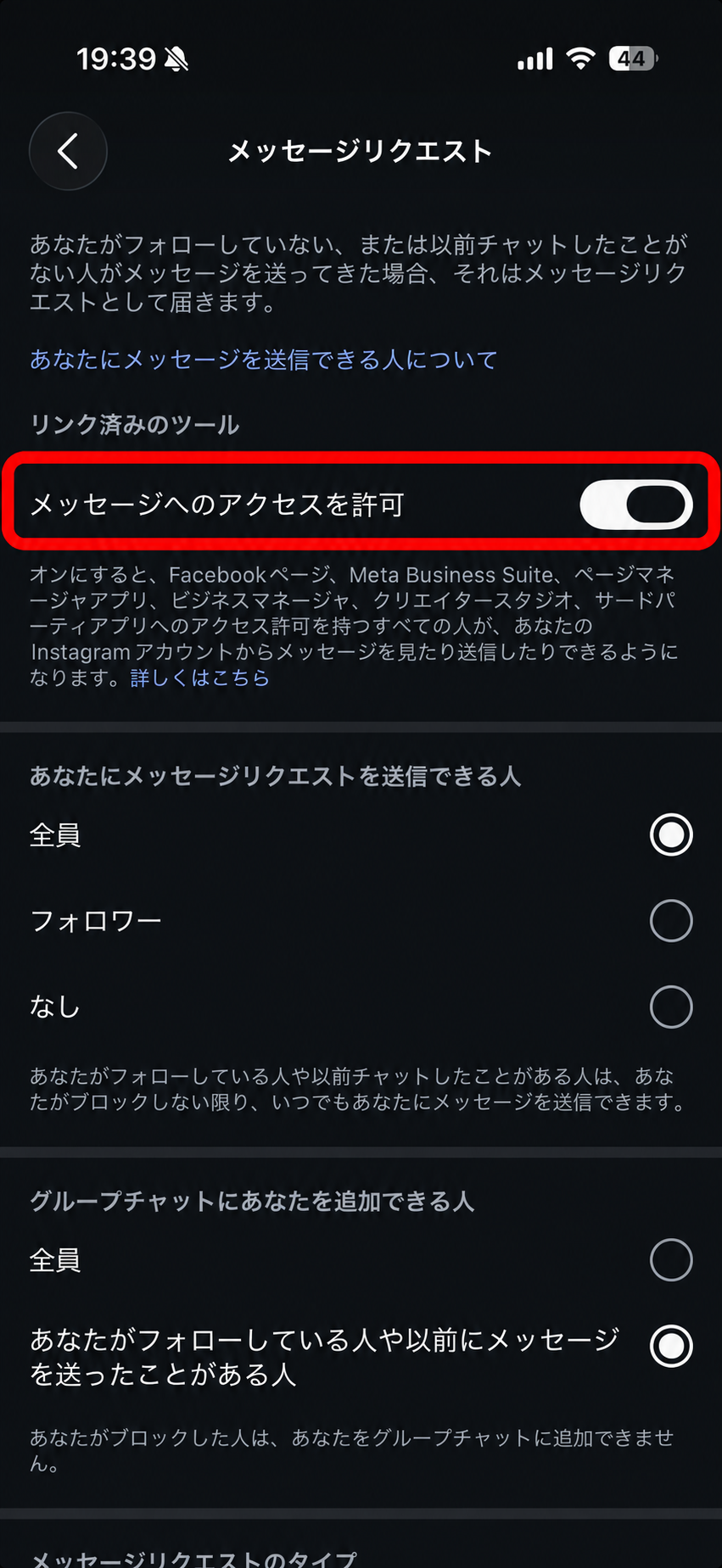
メッセージへのアクセスを許可の項目と、つまみが右側にあるオンのスイッチを赤枠で示した画面
画像はオンの状態です。スイッチのつまみが右側にあることを確認してください。
5

LOKAでDMの受信を確認する

LOKAに戻ってメッセージ画面を開き直します。 設定を変更した後に届く新しいDMが表示されるか、エラーが解消したかを確認してください。

完了したことを確認する

  • LOKAに接続しているInstagramアカウントで「メッセージへのアクセスを許可」がオンになっている。
  • LOKAのメッセージ画面で、新しいDMの受信を確認できる。

補足

  • オンにすると、承認済みのリンク済みツールがInstagramのメッセージを閲覧、送信できるようになります。
  • 今回確認するのは「リンク済みのツール」の設定です。 その下にあるメッセージリクエストの送信者やグループチャットの設定は、この手順では変更する必要はありません。
  • オンにしても受信できない場合は、設定したアカウントがLOKAの接続先と同じかを再確認してください。 解消しない場合は、表示されているエラーの内容と発生日時を添えてLOKAの担当者へお問い合わせください。
  • 画像は2026年9月時点のInstagramアプリをもとにしています。 アプリのバージョンや端末により、メニュー名や画面の色が異なる場合があります。
ヘルプに戻る