はじめに

LOKAの画面構成

ログイン後の左メニューと、各画面でできることの全体像を説明します。

概要

ログイン後の画面では、左側のメニューから各機能へ移動します。

主なメニューは、コンテンツ、クリエイター、メッセージ、インサイト、ギャラリー、設定、チーム、アカウントです。

作業を始める前に、対象チーム、開いている機能、画面上部の条件を確認しておくと、意図しないデータを見たり操作したりすることを防げます。

操作手順
1

左メニューから機能を選ぶ

画面左側のメニューから、コンテンツ、クリエイター、メッセージ、インサイト、ギャラリー、設定、チーム、アカウントへ移動します。アイコン表示の幅が狭い場合でも、選択中の機能名は画面上部に表示されます。

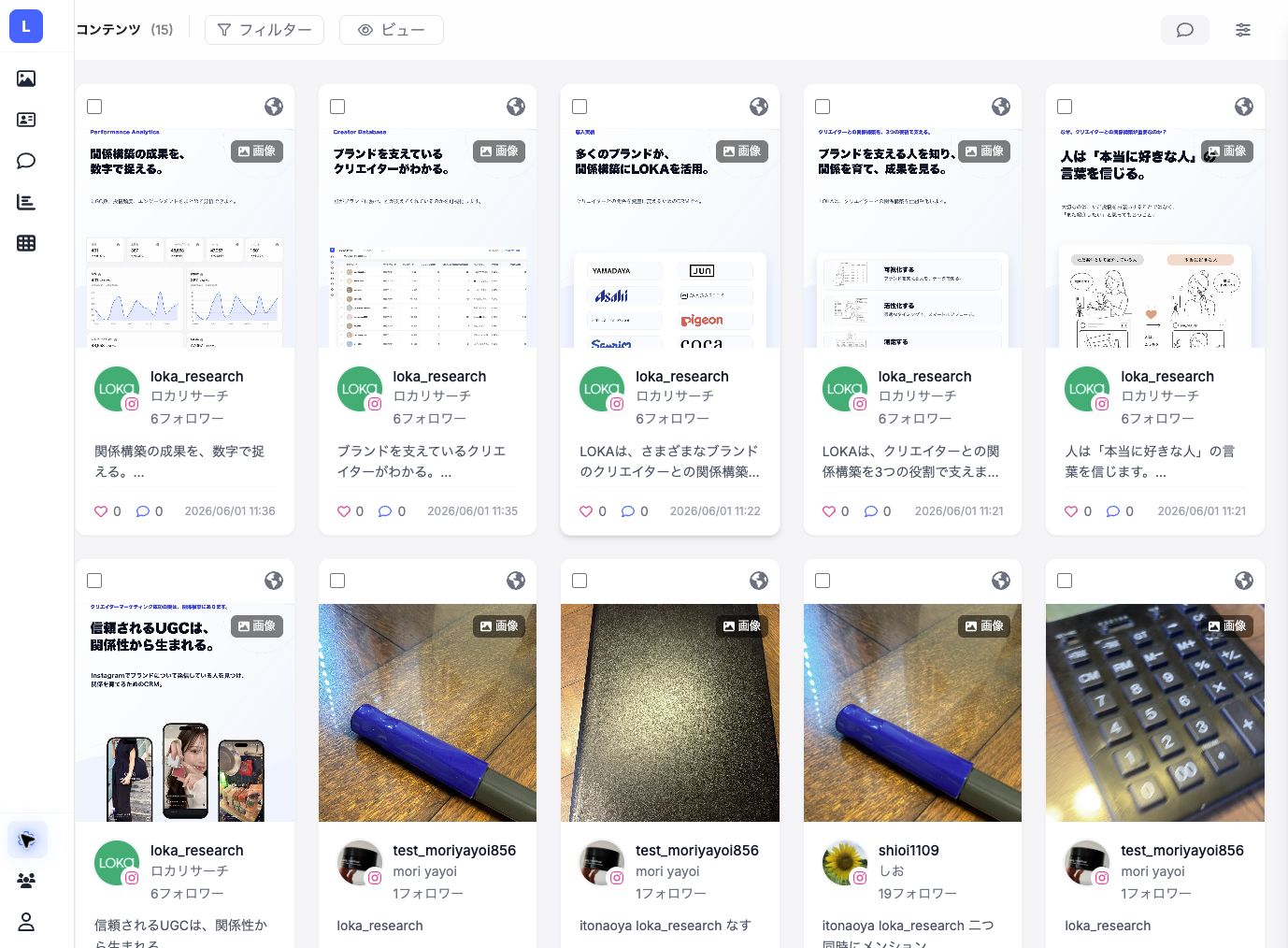
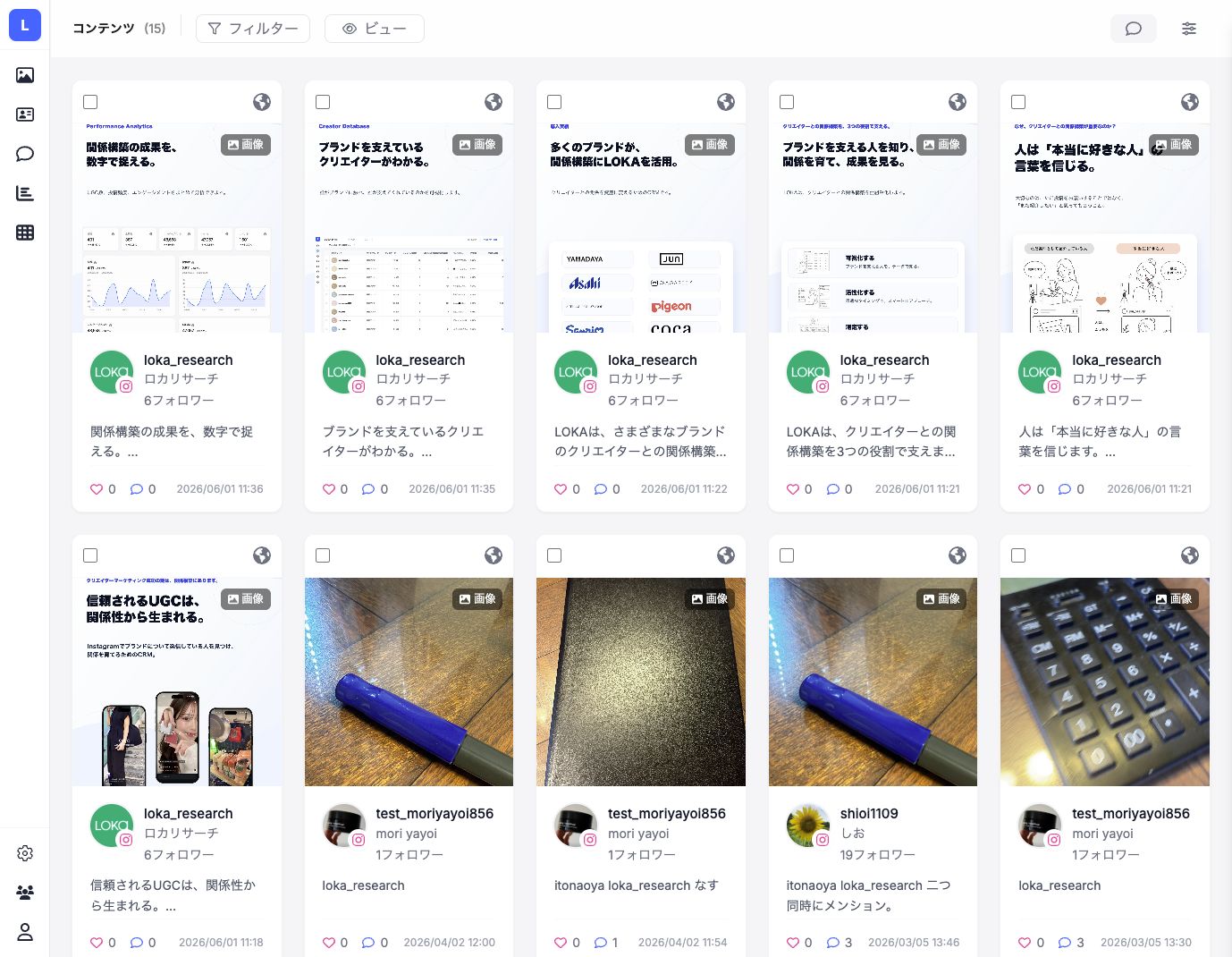
LOKAのコンテンツ画面と左メニュー
左メニューで機能を切り替え、右側のメインエリアで作業します。
2

コンテンツで投稿を確認する

コンテンツでは、取得済みのInstagram投稿をカード形式で確認します。投稿画像、投稿者、本文、いいね数、コメント数、投稿日を見ながら、詳細確認、ラベル付け、許可申請、商品紐づけなどの入口として使います。

コンテンツ一覧画面
投稿を探す画面です。詳細操作はカードを開いて行います。
3

クリエイターで人を確認する

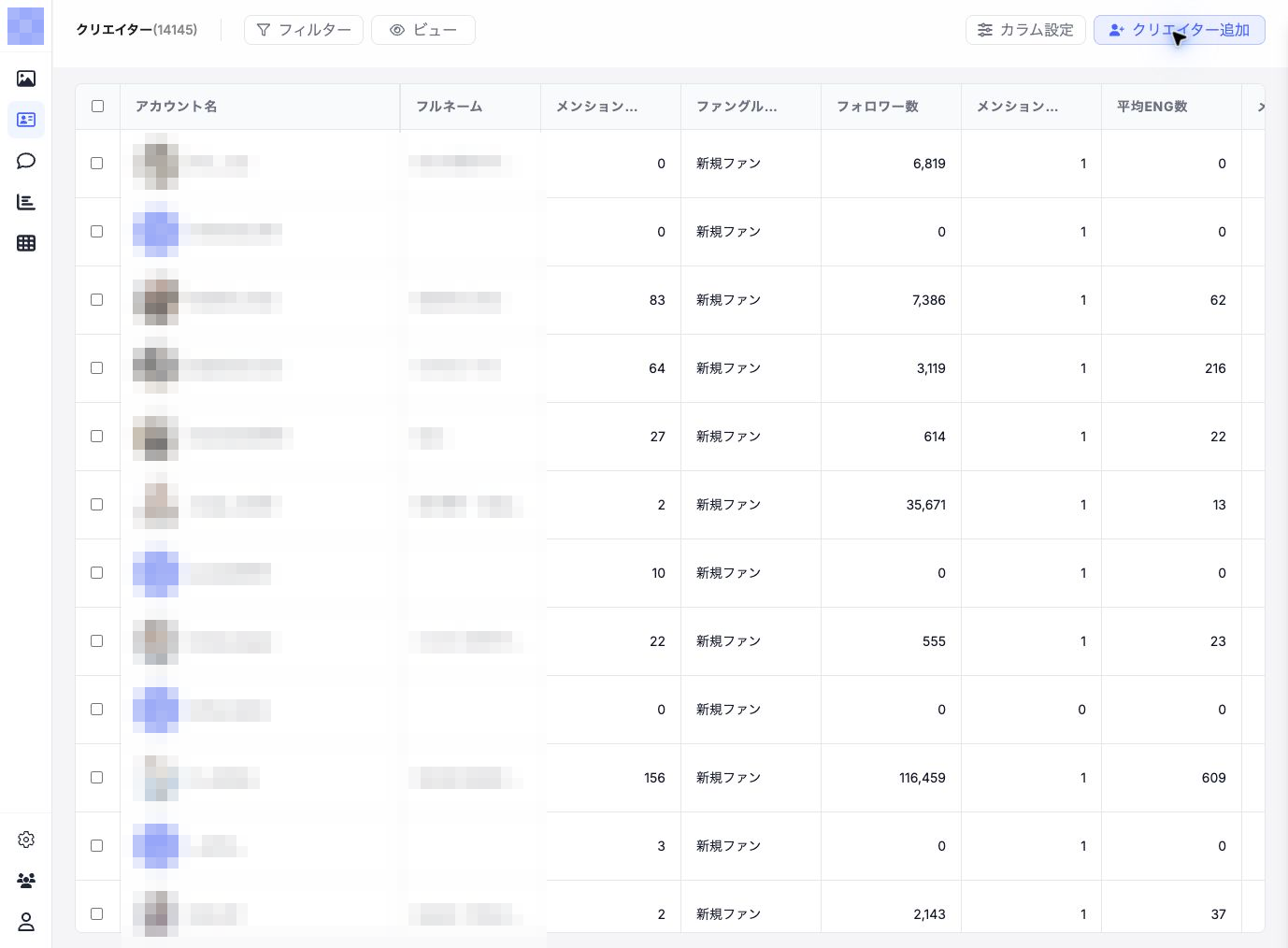
クリエイターでは、ブランドと接点のあるアカウントを一覧で確認します。フォロワー数、ファングループ、メンション投稿数、平均ENG、ラベル、登録日などを比較し、詳細パネルでプロフィールや投稿履歴を確認します。

クリエイター一覧画面
画像ではアカウント名やプロフィール画像などの個人情報をマスクしています。
4

インサイトで成果を確認する

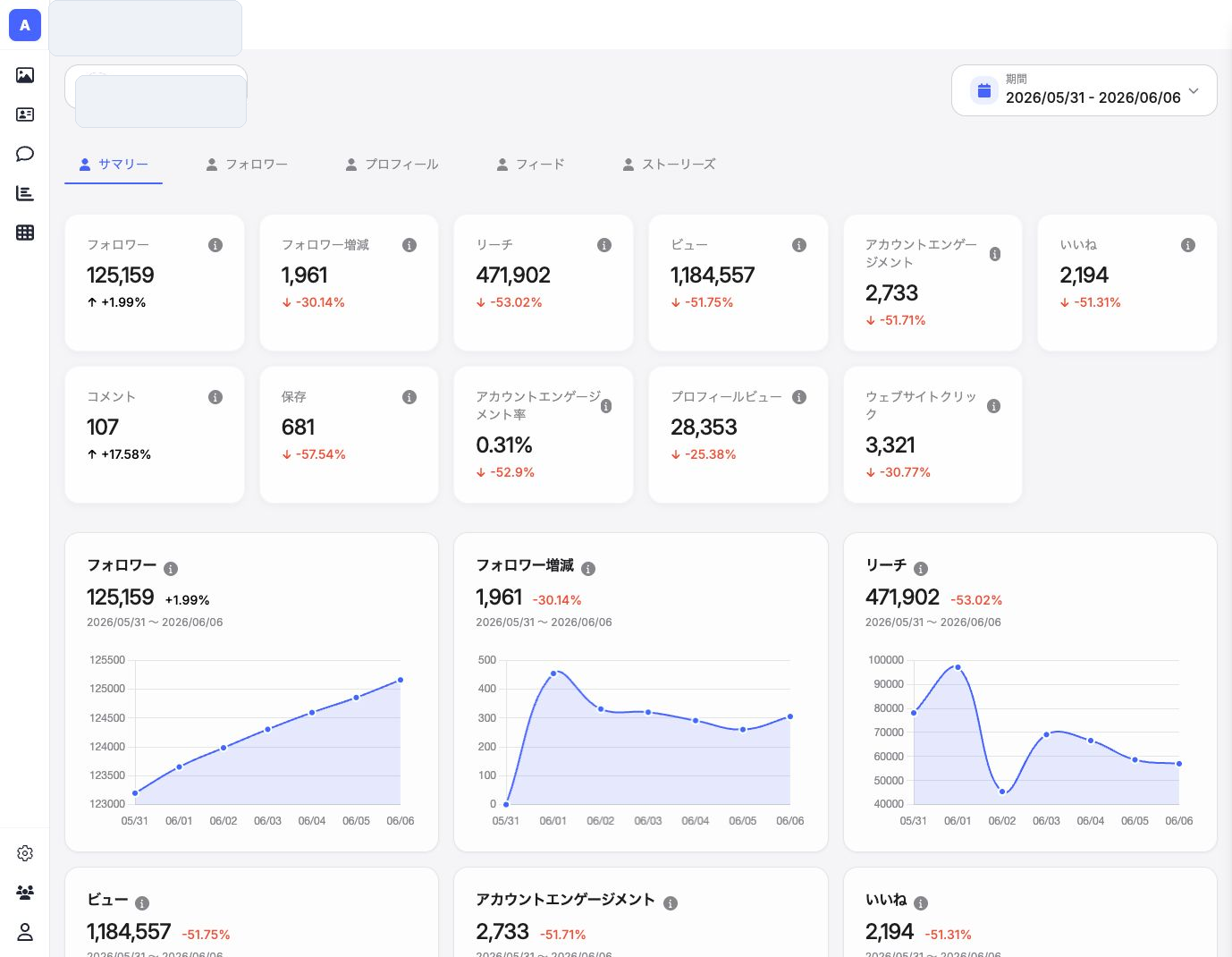
インサイトでは、UGCや自社Instagramアカウントの推移を確認します。コミュニティはブランドに関する投稿や投稿者の動き、オウンドは自社Instagramアカウントのフォロワー、リーチ、ビュー、投稿別指標を見る画面です。

オウンドインサイト画面
レポート系の画面では、最初に対象アカウントと期間を確認します。
5

ギャラリーでサイト掲載を管理する

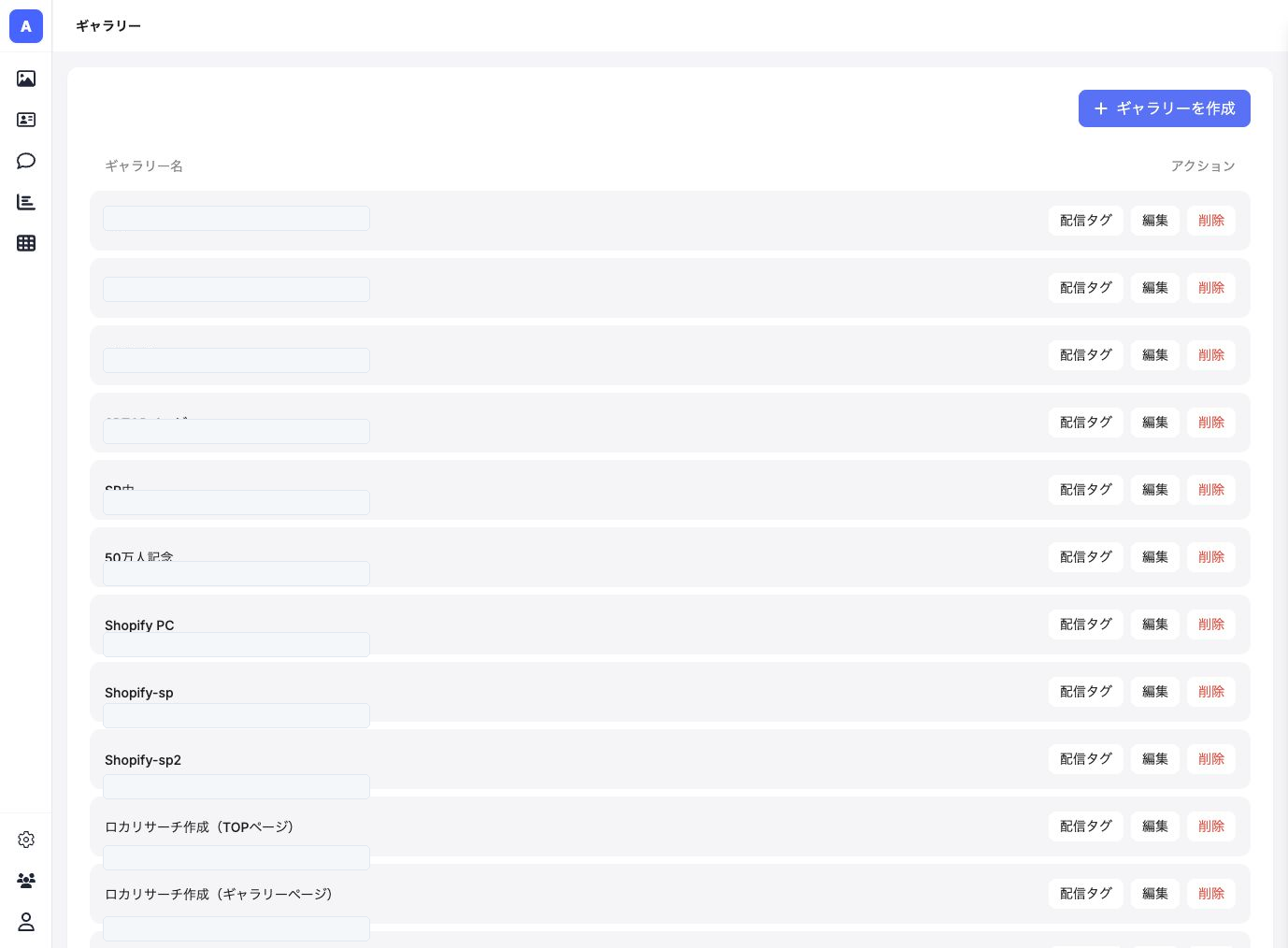
ギャラリーでは、サイトに埋め込むUGCギャラリーを管理します。リストではギャラリーの作成、配信タグ、編集入口を確認し、レポートでは表示回数、ビュー、クリックなどの成果を確認します。

ギャラリー一覧画面
ギャラリー名は画像内でマスクしています。
6

設定、チーム、アカウントを使い分ける

設定ではInstagram接続、ソース、メッセージテンプレート、ラベル、ユーザープロパティ、商品、ブロックユーザーを管理します。チームではチーム情報とメンバー、アカウントでは自分のプロフィール、ログインアドレス、パスワードを管理します。

設定メニュー
設定項目は、運用ルールやチーム全体の使い方に影響します。

補足

  • 権限によって、一部の設定やチーム管理メニューが表示されない場合があります。
  • 表示件数や数値は、Instagram連携状況、取得タイミング、選択中のチームや期間によって変わります。
  • 迷った場合は、左メニューで現在の機能、画面上部で対象アカウントや期間、一覧上部でフィルターやビューの状態を確認します。
ヘルプに戻る