概要
コンテンツ画面では、LOKAが取得したInstagram投稿をカード形式で確認できます。
投稿画像、投稿者、本文、いいね数、コメント数、投稿日を見ながら、UGCとして活用したい投稿や確認が必要な投稿を探します。
操作手順
1コンテンツを開く
左メニューの画像アイコン、または「コンテンツ」を選択します。画面上部に「コンテンツ」と件数が表示され、下に投稿カードが並びます。
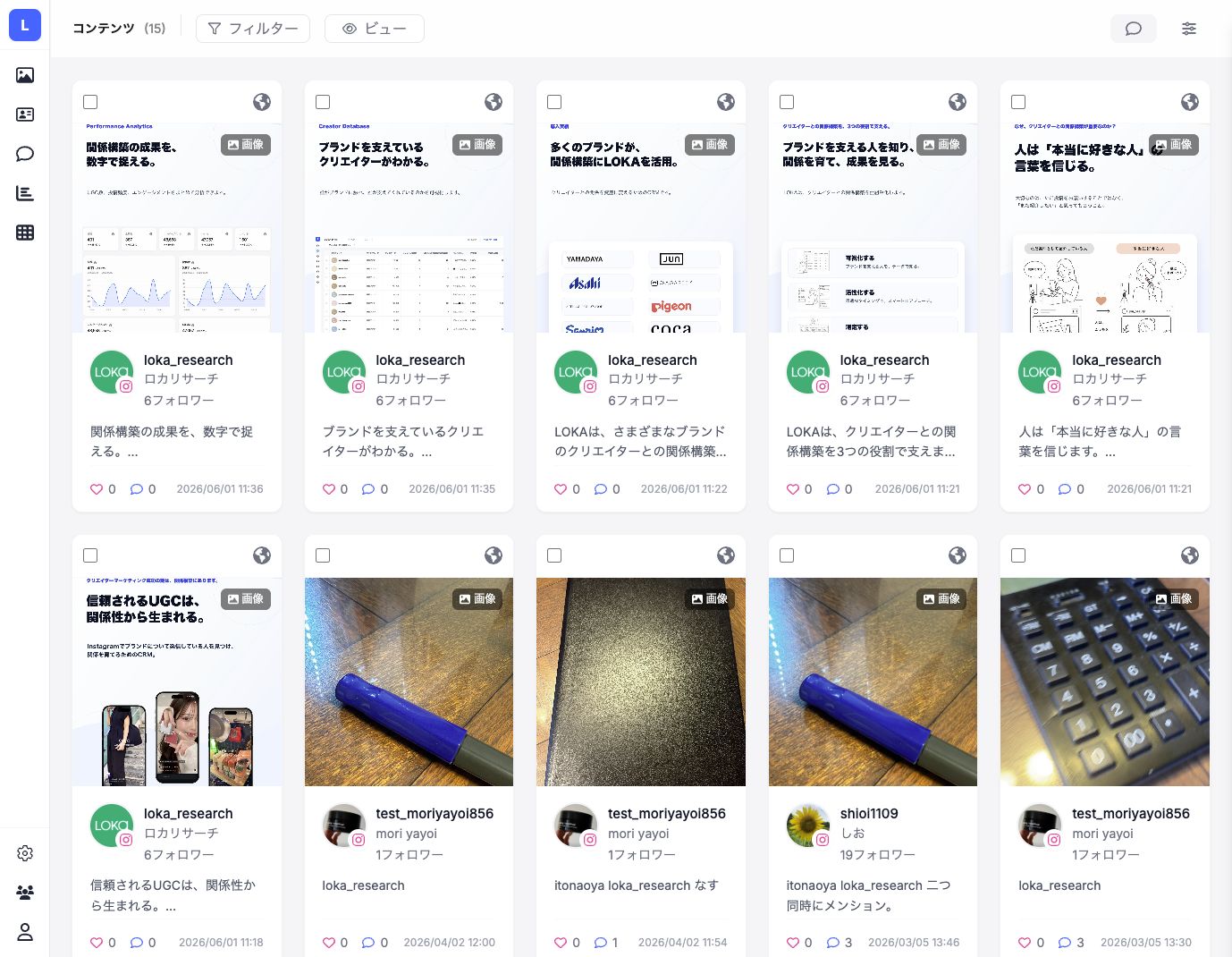 画像を拡大(別タブ) ↗コンテンツ一覧では、取得済み投稿がカード形式で表示されます。
投稿カードの情報を見る
各カードには投稿画像、投稿者、Instagramアイコン、フォロワー数、本文の冒頭、いいね数、コメント数、投稿日が表示されます。まずは画像と本文を見て、確認したい投稿を探します。
画像を拡大(別タブ) ↗カード下部のハートはいいね数、吹き出しはコメント数、右側は投稿日時を表します。画像の種類を確認する
カード右上には「画像」などのメディア種別が表示されます。複数メディアの投稿や投稿単位の確認が必要な場合は、右上の表示設定から見方を切り替えます。
画像を拡大(別タブ) ↗メディア種別を見て、画像投稿か、投稿単位で確認すべき内容かを判断します。必要な投稿を開く
詳しく確認したい投稿カードをクリックすると、投稿詳細が開きます。本文全文、画像、ダウンロード、公開切替、商品、メディアラベル、許可申請などは詳細画面で操作します。
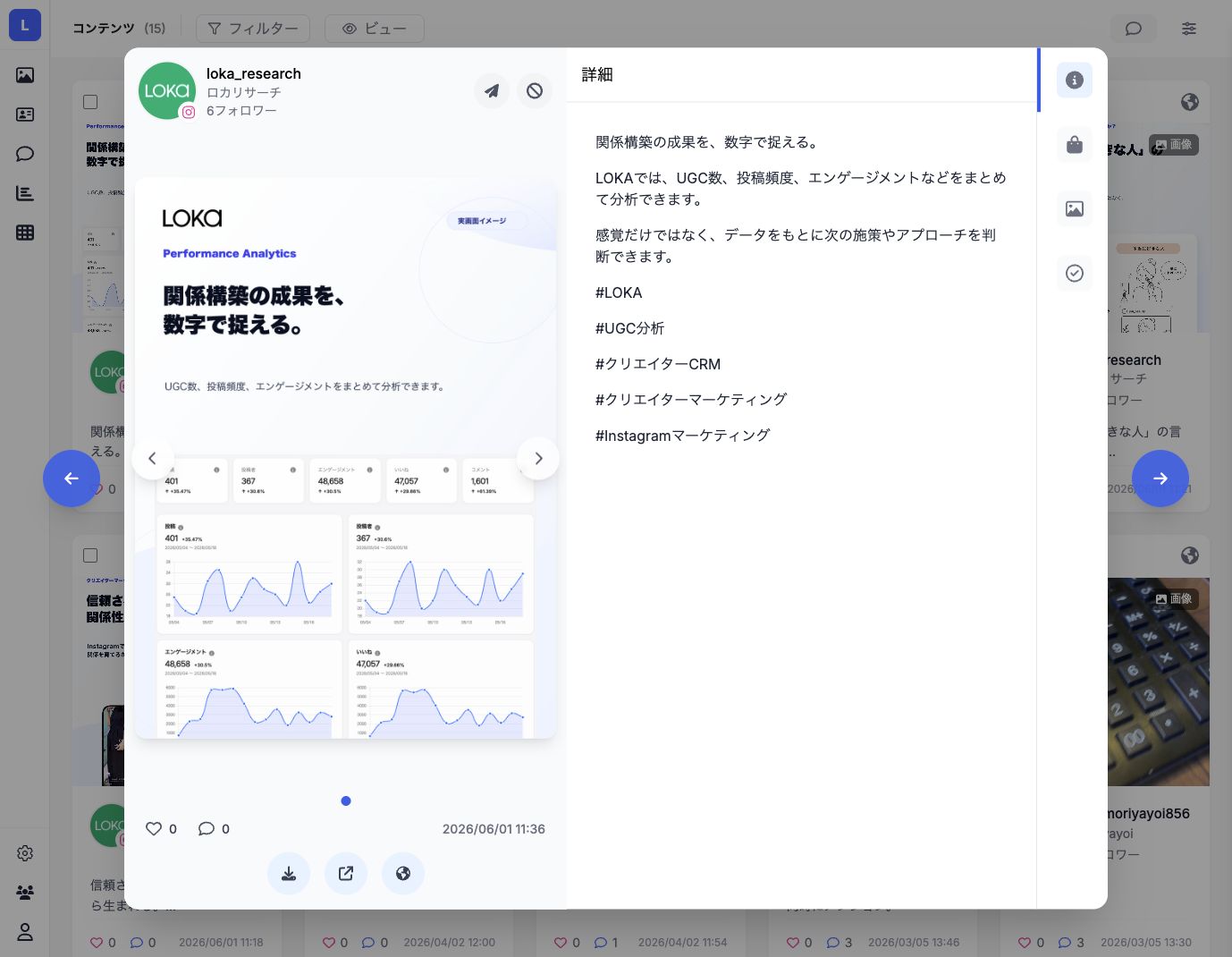 画像を拡大(別タブ) ↗一覧は探す画面、詳細は確認や処理を行う画面として使い分けます。
コメント受信を確認する
画面右上の「コメント受信」は、Instagramコメントの取得や確認に関わる操作です。コメントを確認したいときに使用します。通常の投稿確認だけなら、まずは一覧と詳細画面を使います。
画像を拡大(別タブ) ↗コメント受信は右上に表示されます。取得状況や運用ルールに合わせて使用します。 補足
- 投稿本文や画像には個人情報が含まれる場合があります。社外共有やサイト掲載前に内容を確認してください。
- 表示件数が多い場合は、フィルター、ビュー、並び順を組み合わせると探しやすくなります。
