概要
投稿詳細では、1つの投稿について画像、本文、投稿日時、いいね数、コメント数、Instagram投稿へのリンクを確認できます。
ダウンロード、公開切替、商品、メディアラベル、許可申請など、投稿ごとの処理もこの画面から行います。
操作手順
1投稿カードを開く
コンテンツ一覧で確認したい投稿カードをクリックします。画面中央に投稿詳細が表示されます。
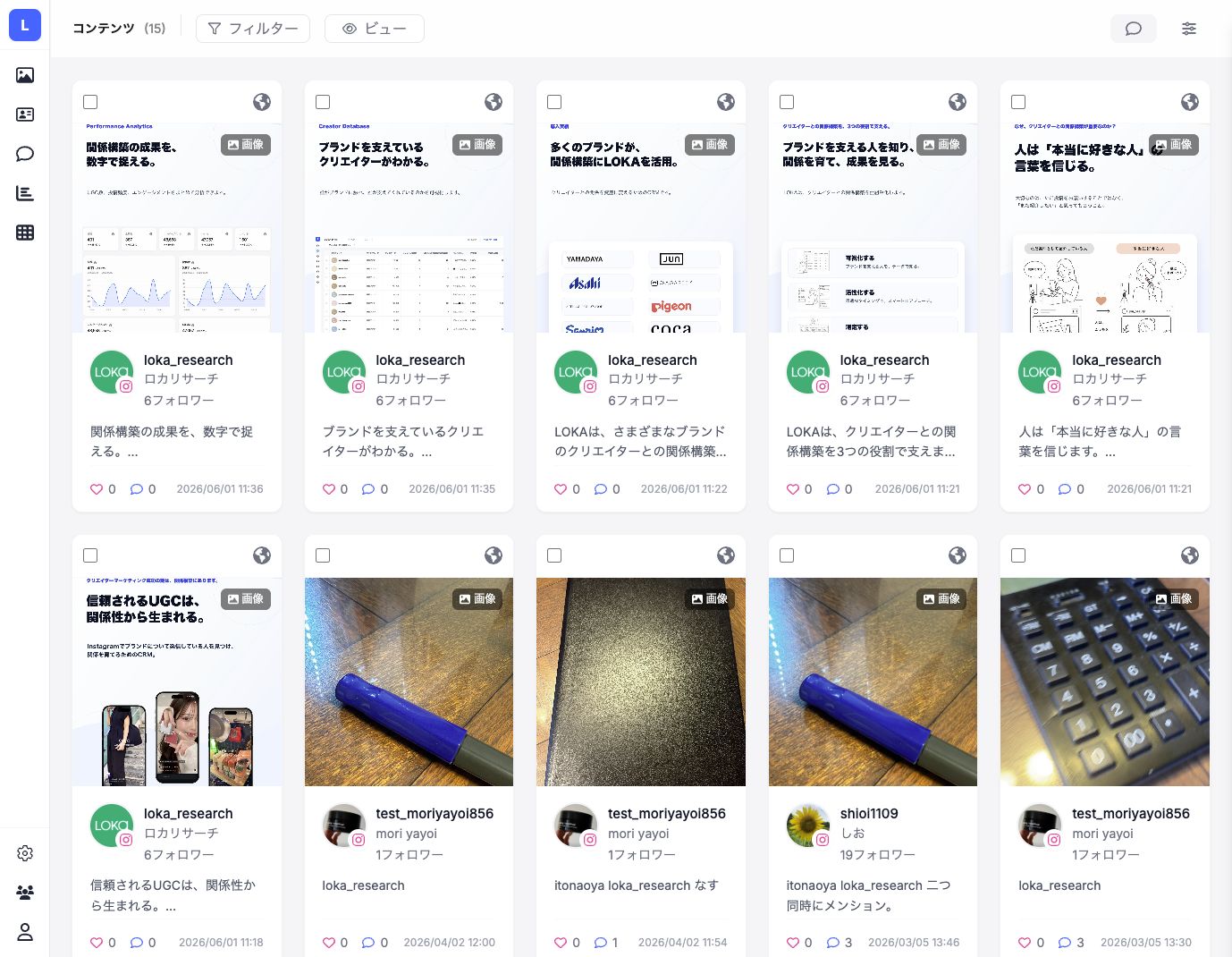 画像を拡大(別タブ) ↗詳しく見たい投稿をクリックして詳細を開きます。
投稿内容を確認する
詳細画面の左側で投稿画像、投稿者、いいね数、コメント数、投稿日を確認します。右側の「詳細」タブでは本文全文やハッシュタグを確認できます。
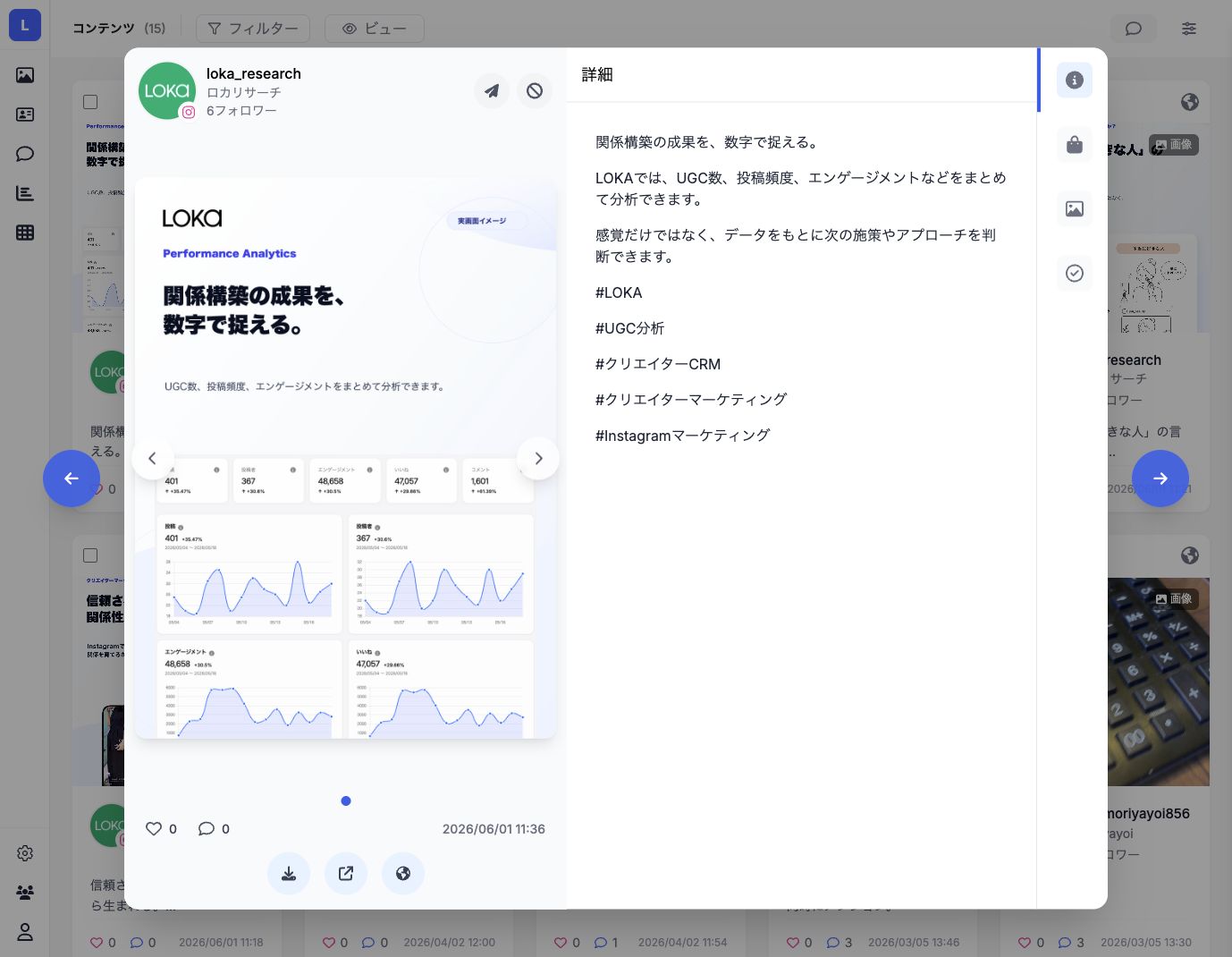 画像を拡大(別タブ) ↗一覧では省略される本文も、詳細画面では全文を確認できます。
複数画像を切り替える
投稿に複数画像がある場合は、画像エリアの矢印や画像インジケーターで表示画像を切り替えます。どの画像を使うか判断する前に、すべての画像を確認します。
画像を拡大(別タブ) ↗カルーセル投稿では、掲載に使いたい画像だけでなく、投稿全体の文脈も確認します。投稿をダウンロードする
画像を保存したい場合は、左下のダウンロードボタンを使います。社外利用やサイト掲載に使う場合は、許可申請の状態を確認してから利用します。
画像を拡大(別タブ) ↗ダウンロードは素材確認に便利ですが、利用許諾の確認とセットで運用します。Instagram上の投稿を見る
Instagram上で元投稿を確認したい場合は「投稿をみる」を押します。投稿の表示、コメント、プロフィールなどをInstagram側で確認できます。
画像を拡大(別タブ) ↗元投稿を確認すると、LOKA上の情報だけでは分からない投稿文脈を確認できます。公開状態を変更する
投稿をギャラリーや掲載対象として扱う場合は「公開にする」を使います。公開状態を変更する前に、対象投稿、許可申請の状態、掲載ルールを確認してください。
画像を拡大(別タブ) ↗公開切替は表示先に影響する場合があります。対象を確認してから操作します。 補足
- 「InstagramでDM送信」や「ユーザーブロック」は影響が大きい操作です。対象ユーザーと目的を確認してから使用してください。
- 公開状態を変更する前に、許可申請の状況や社内の掲載ルールを確認してください。
