コンテンツ

コンテンツを絞り込む

フィルターを使って、確認したい投稿だけを表示する方法です。

概要

フィルターを使うと、投稿数が多い場合でも確認対象を絞れます。

UGC候補の抽出、特定アカウントの投稿確認、掲載可否の確認、キャンペーン期間の振り返りに使います。

操作手順
1

フィルターを開く

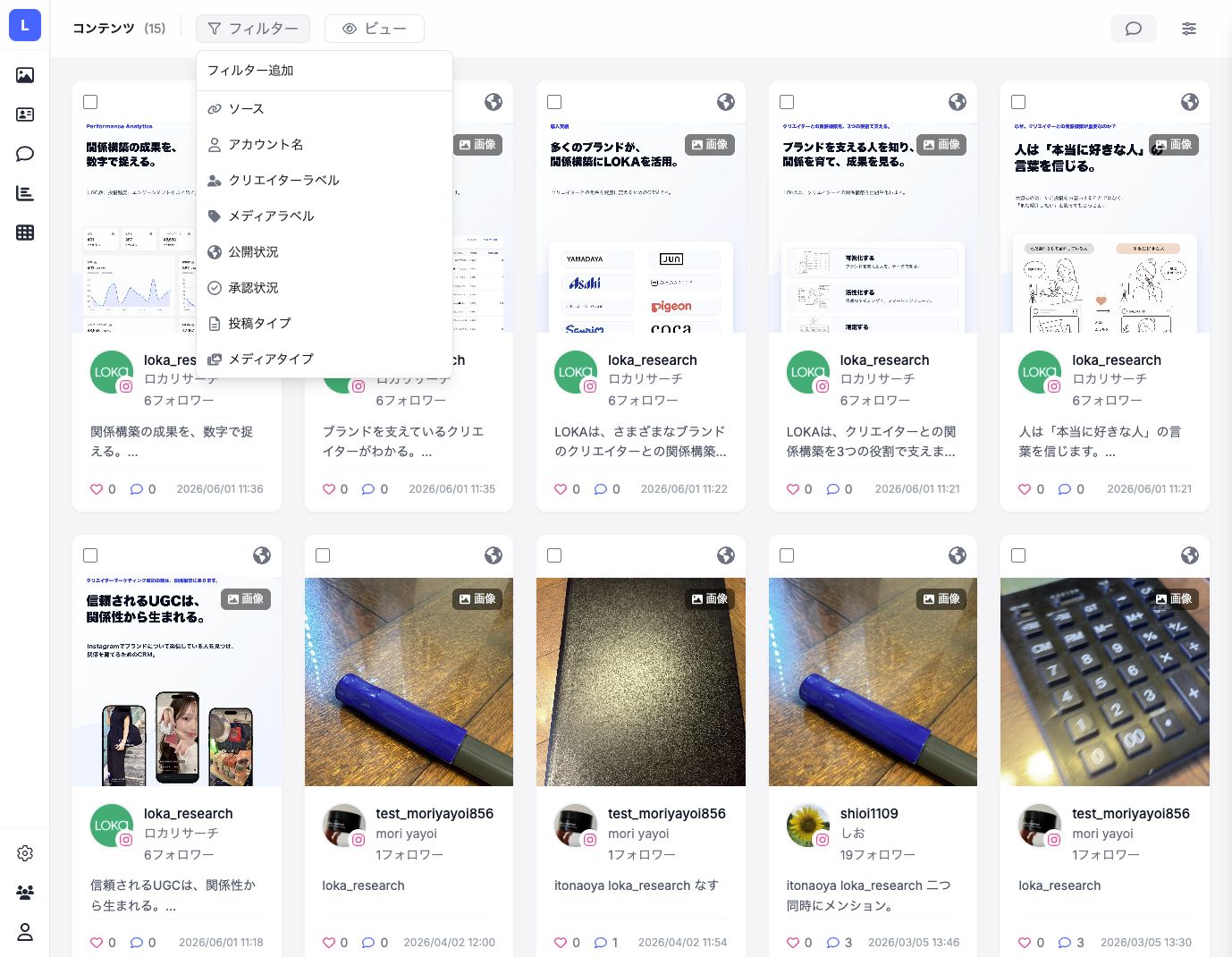
コンテンツ画面上部の「フィルター」を押します。フィルターの種類が一覧で表示されます。

コンテンツ画面のフィルターメニュー
フィルターは、一覧上部の「フィルター」から追加します。
2

絞り込み条件を選ぶ

ソース、アカウント名、クリエイターラベル、メディアラベル、公開状況、承認状況、投稿タイプ、メディアタイプ、フォロワー数、いいね数、コメント数、期間から条件を選びます。

フィルター条件の一覧
まずは目的に近い条件を1つ選びます。必要に応じて複数条件を組み合わせます。
3

条件を指定する

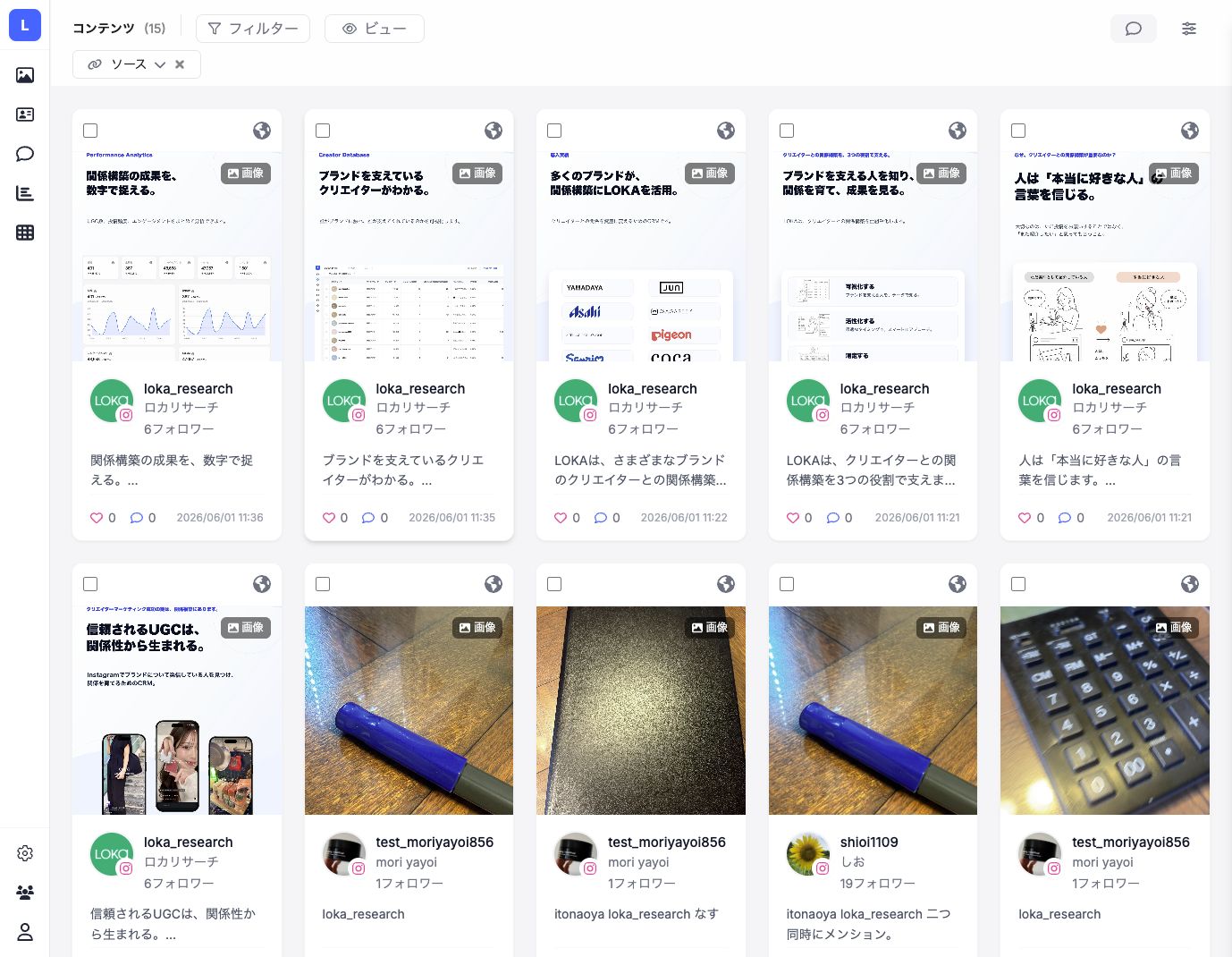
選んだフィルターの内容を指定します。たとえばソースを選ぶと、一覧上部にソースの条件が追加されます。条件を指定すると、一覧がその条件に合わせて更新されます。

ソースフィルターが追加されたコンテンツ画面
追加した条件は、一覧上部にチップとして表示されます。
4

結果を確認する

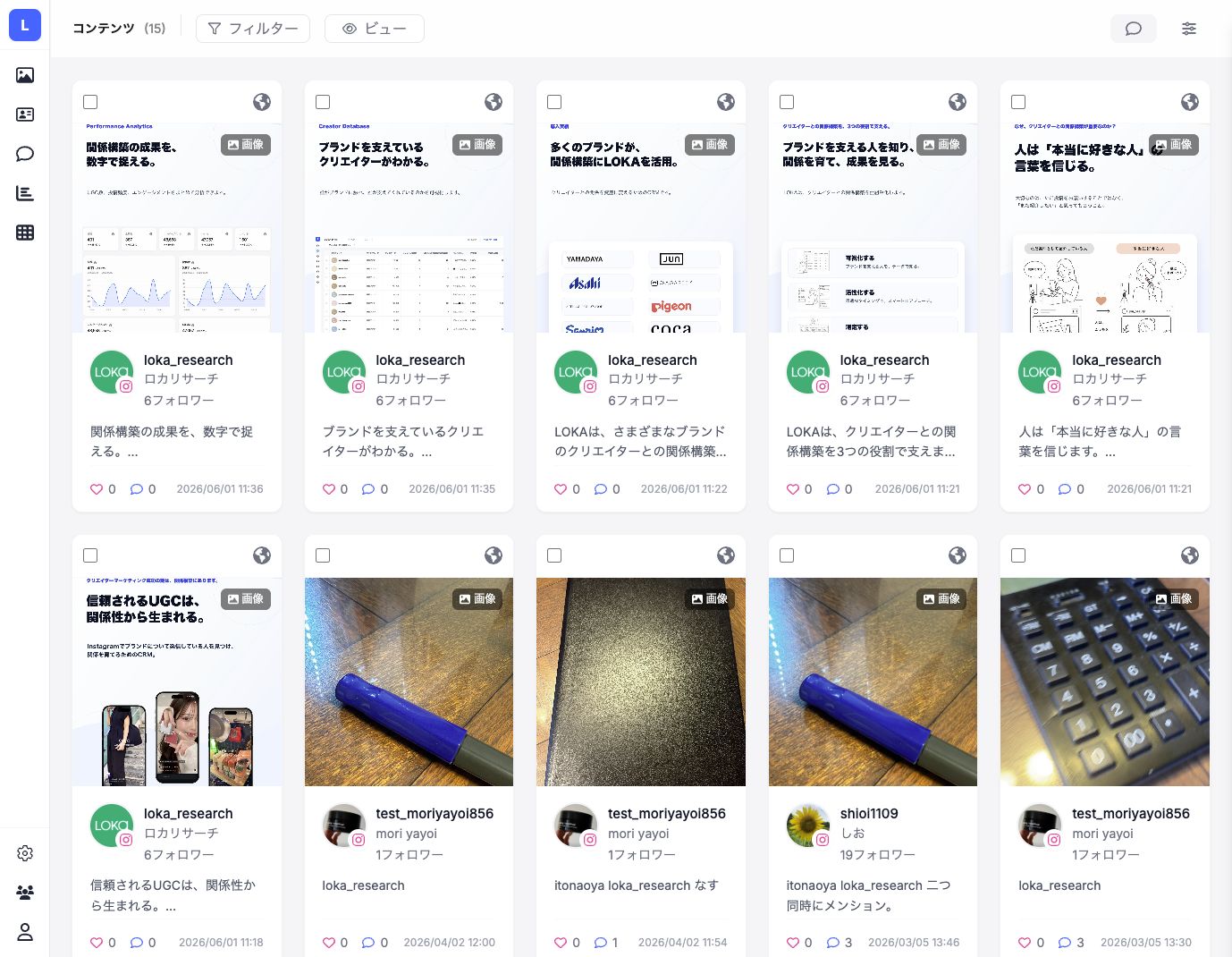
表示された投稿が目的に合っているか確認します。件数が多い場合は条件を追加し、少なすぎる場合は条件を外します。

フィルター後の投稿一覧を確認する画面
UGC候補を探すときは、期間、承認状況、メディアラベルを組み合わせると確認しやすくなります。
5

不要な条件を外す

追加したフィルターを外したい場合は、条件チップの解除ボタンを押します。別の条件で探し直す場合は、いったん不要な条件を外してから追加します。

追加されたフィルター条件を解除する画面
条件が残っていると、意図した投稿が表示されないことがあります。確認後は不要な条件を外します。

補足

  • 複数条件を組み合わせると、表示件数が大きく減ることがあります。
  • 期間フィルターは、キャンペーンや月次レポートの確認時に便利です。
  • 保存して繰り返し使いたい条件は、ビューとして保存すると次回から呼び出しやすくなります。

ヘルプに戻る