コンテンツ

商品・メディアラベルを設定する

投稿に商品やメディアラベルを付けて、あとから探しやすくする方法です。

概要

商品タブでは、投稿と商品情報を紐づけられます。

メディアラベルは、投稿のテーマ、掲載候補、キャンペーン、確認状態などを整理するために使います。

操作手順
1

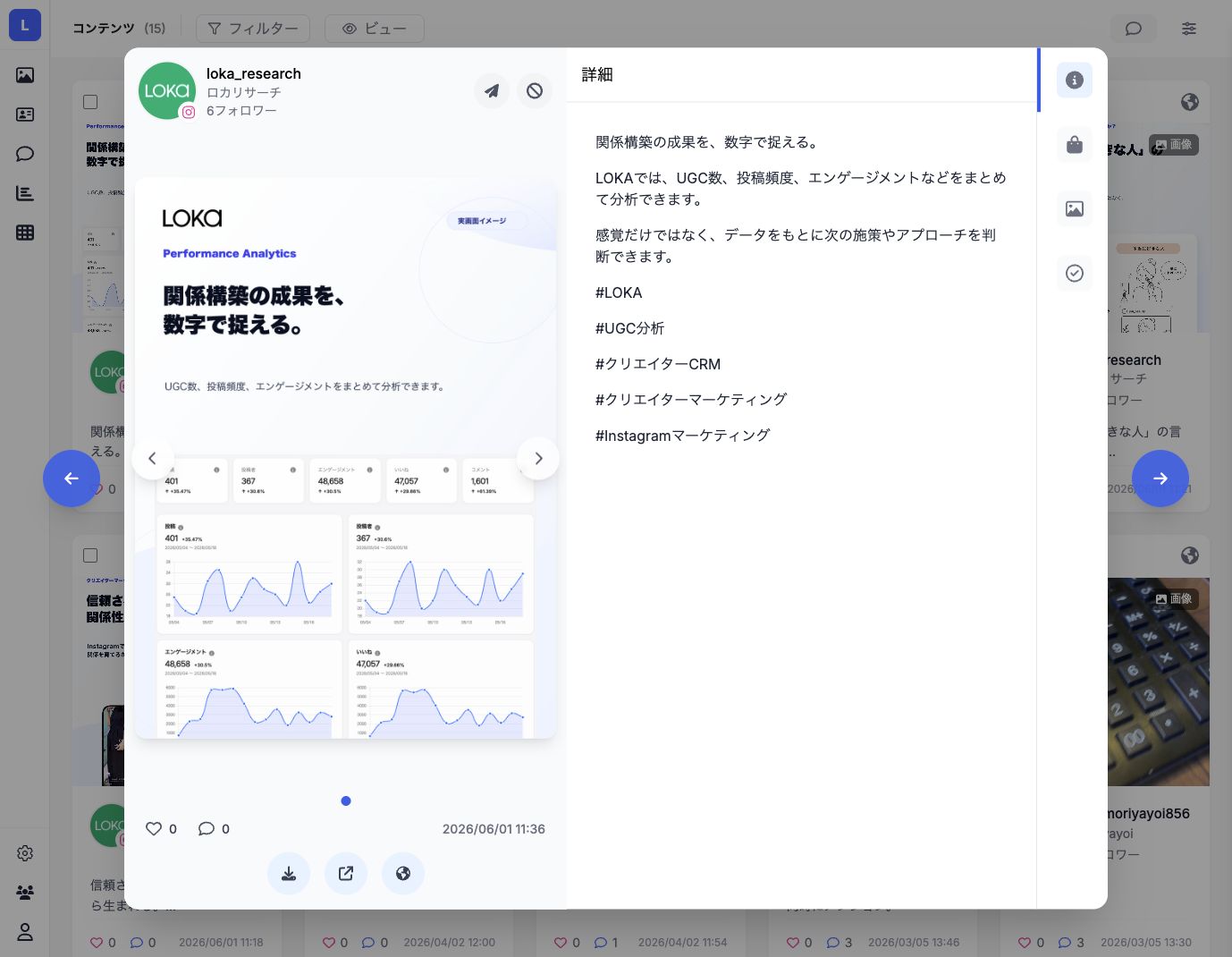
投稿詳細を開く

コンテンツ一覧で対象投稿をクリックし、投稿詳細を開きます。右側のタブから商品やメディアラベルを操作します。

投稿詳細画面
商品とメディアラベルは、投稿詳細の右側タブから設定します。
2

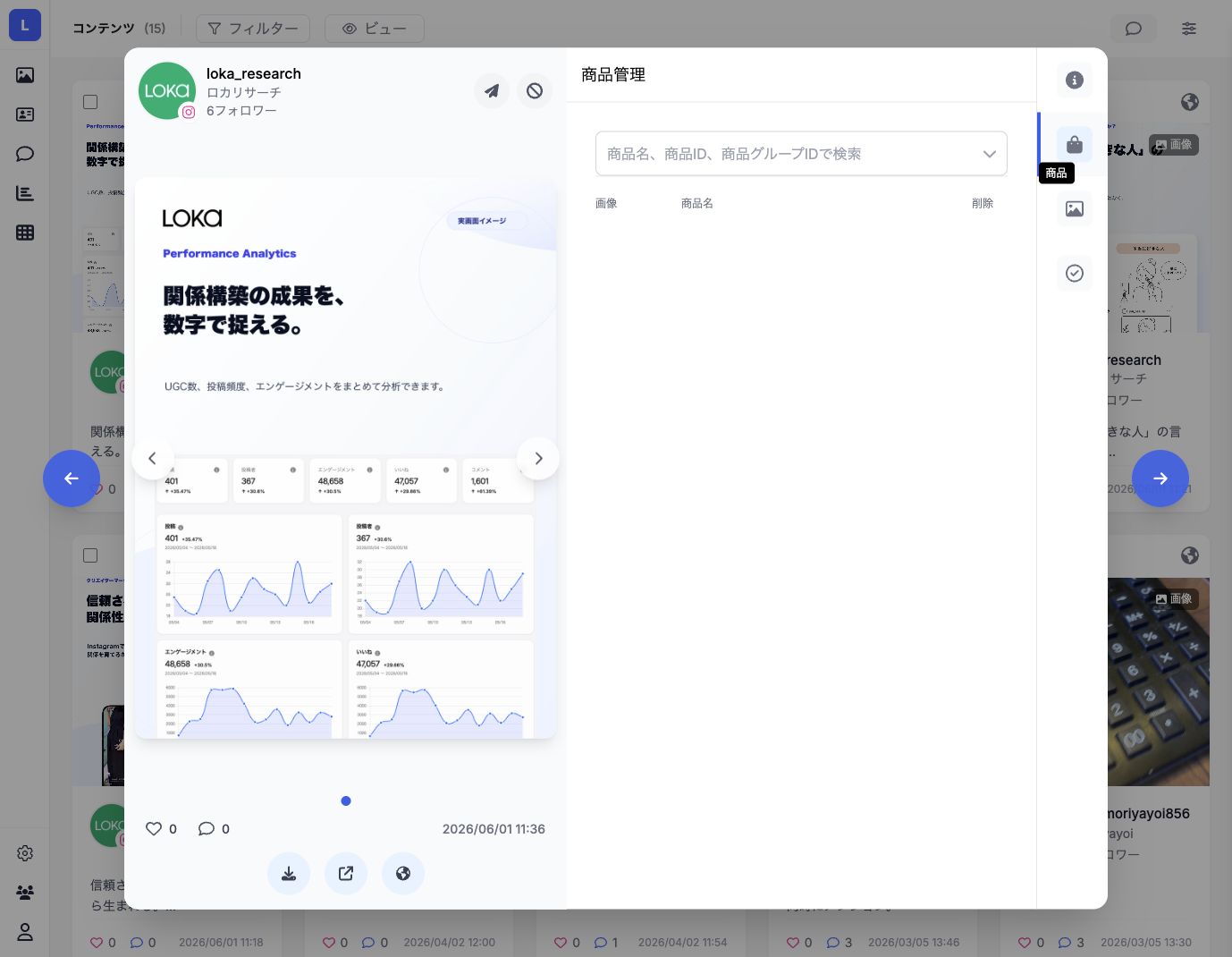
商品タブを開く

右側の「商品」タブを選択します。商品名、商品ID、商品グループIDで検索できる入力欄が表示されます。

投稿詳細の商品タブ
商品情報を登録している場合は、検索して対象投稿に紐づけます。
3

商品を検索する

入力欄に商品名、商品ID、商品グループIDのいずれかを入力し、対象の商品を探します。複数の商品が候補に出る場合は、商品名やIDを確認して選びます。

商品名、商品ID、商品グループIDで検索する入力欄
似た商品がある場合は、商品IDまで確認してから選択します。
4

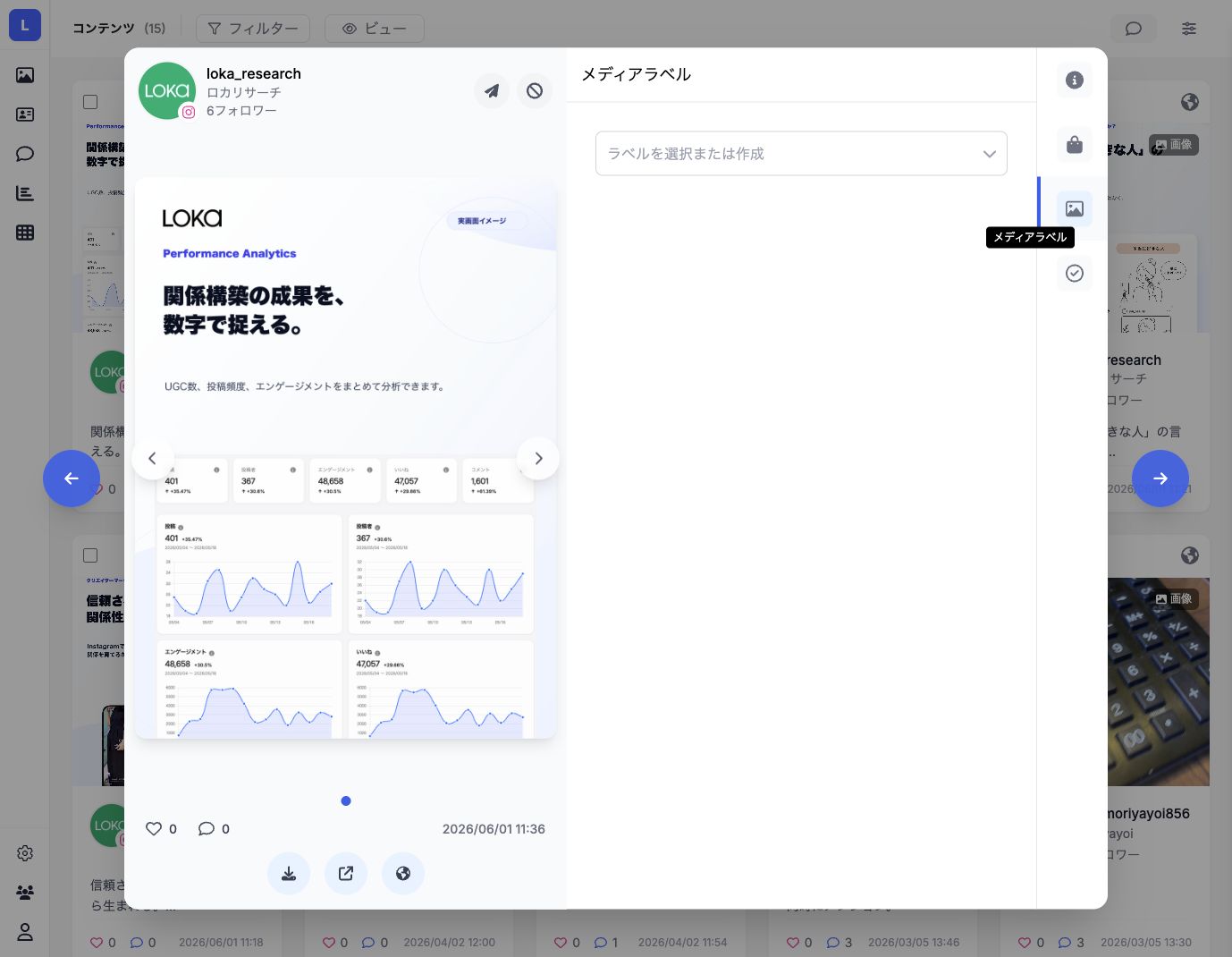
メディアラベルタブを開く

右側の「メディアラベル」タブを選択します。「ラベルを選択または作成」の入力欄が表示されます。

投稿詳細のメディアラベルタブ
メディアラベルは、投稿をあとから探すための分類として使います。
5

ラベルを選択または作成する

入力欄にラベル名を入力し、既存ラベルを選択します。必要なラベルがない場合は、新しいラベルとして作成します。

メディアラベルを選択または作成する入力欄
ラベル名はチーム内で意味が伝わる名前にします。似たラベルを増やしすぎないように注意します。

補足

  • 商品マスタやラベル自体の管理は、設定メニューの商品、メディアラベルで行います。
  • ラベルは絞り込みや一括編集でも使うため、運用ルールを決めておくと管理しやすくなります。

ヘルプに戻る