コンテンツ

ビュー・表示形式・並び順を使う

よく使う見方を保存し、表示単位や並び順を切り替える方法です。

概要

ビューは、フィルターや表示条件を保存して、同じ見方を繰り返し使うための機能です。

表示形式と並び順を切り替えると、投稿を探す目的に合わせて一覧の見え方を変えられます。

操作手順
1

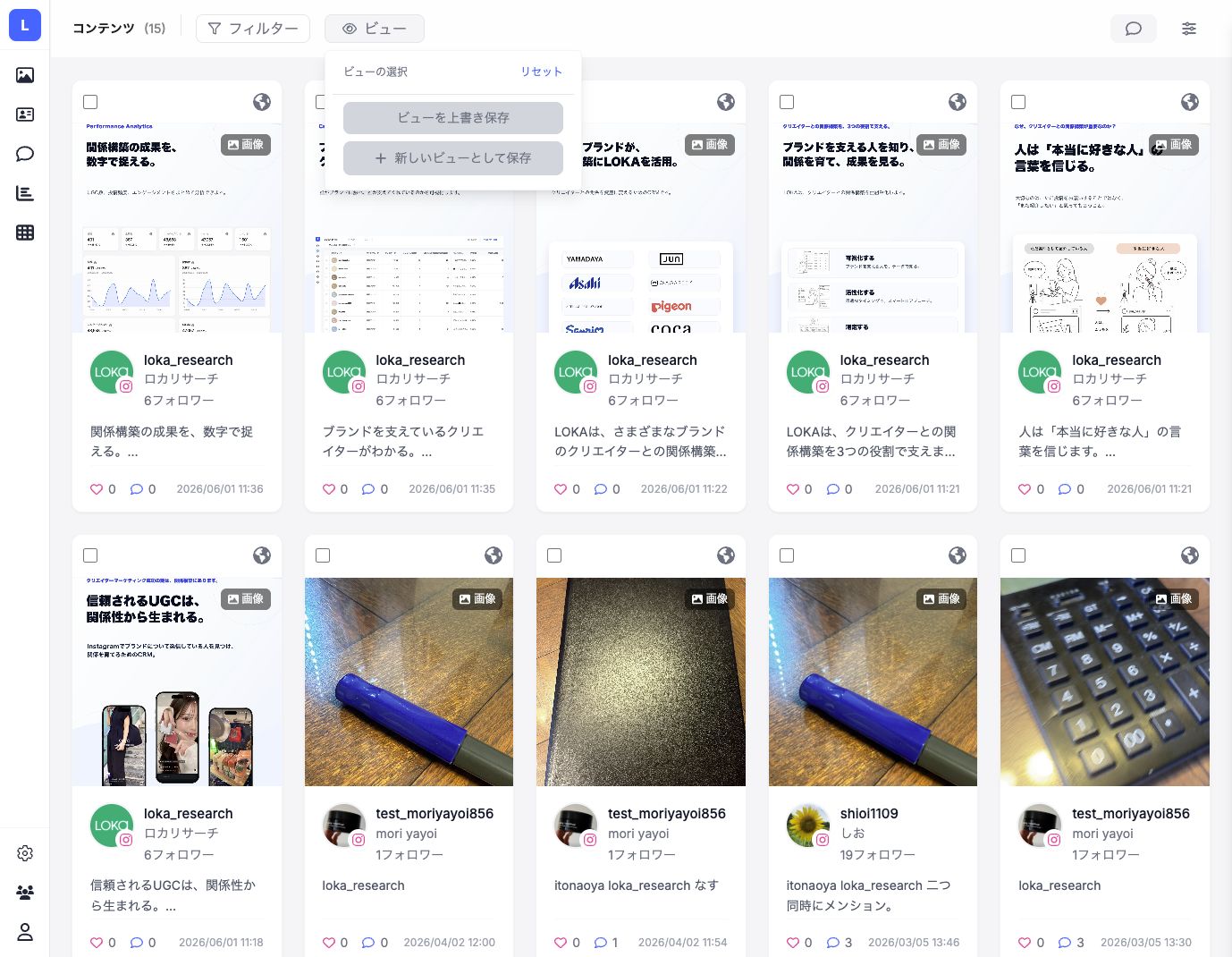
ビューを開く

コンテンツ画面上部の「ビュー」を押します。リセット、ビューを上書き保存、新しいビューとして保存の操作が表示されます。

コンテンツ画面のビューメニュー
ビュー保存は、絞り込み条件を何度も使う場合に便利です。
2

ビューを保存する

現在のフィルターや表示条件を保存したい場合は「新しいビューとして保存」を使います。既存ビューを更新する場合は「ビューを上書き保存」を使います。

ビューを保存するメニュー
条件を変更していない場合、保存ボタンが無効になっていることがあります。
3

表示設定を開く

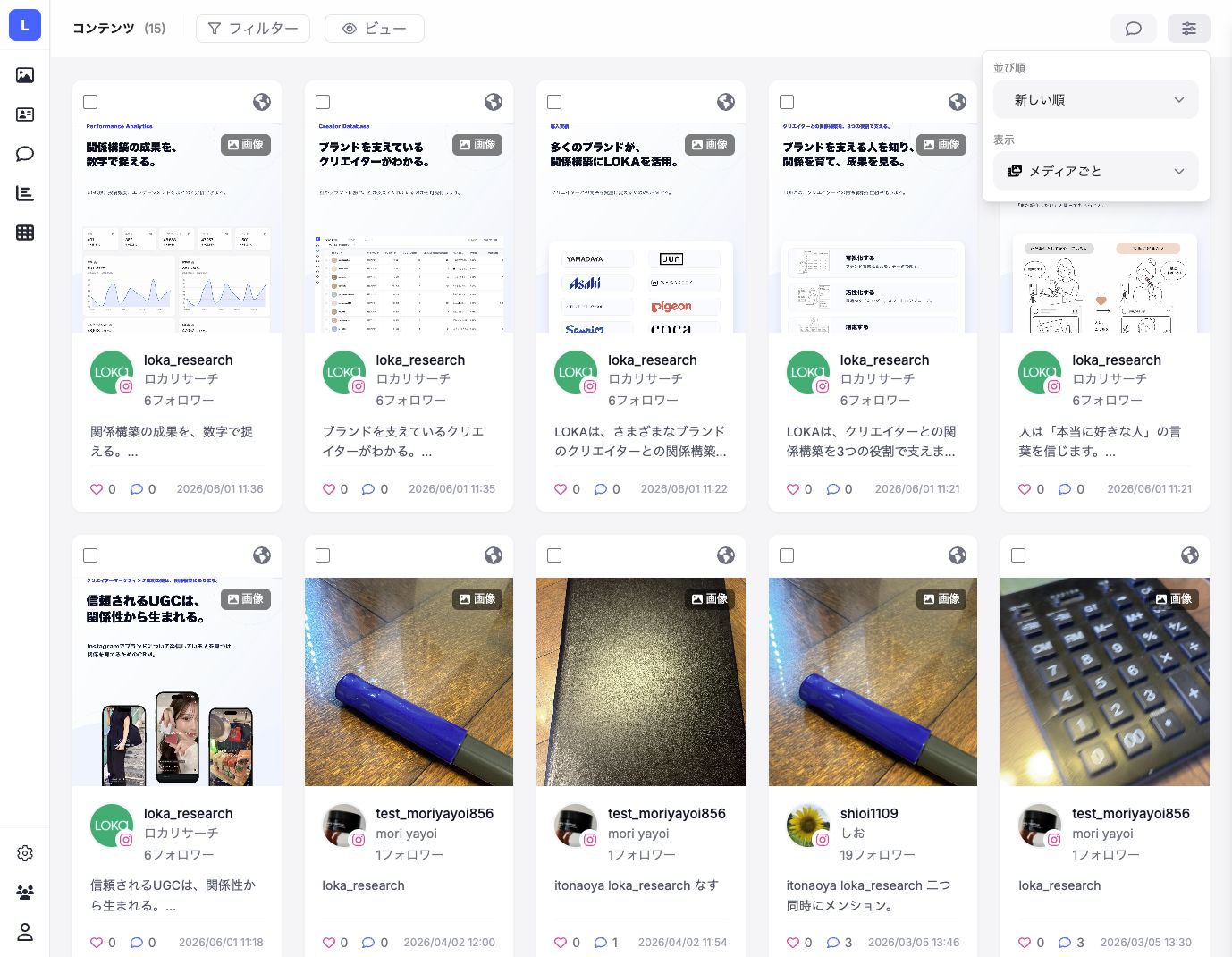
画面右上の調整アイコンを押します。表示単位と並び順を変更するためのメニューが表示されます。

コンテンツ画面右上の表示設定メニュー
右上メニューから、一覧の表示単位と並び順を変更します。
4

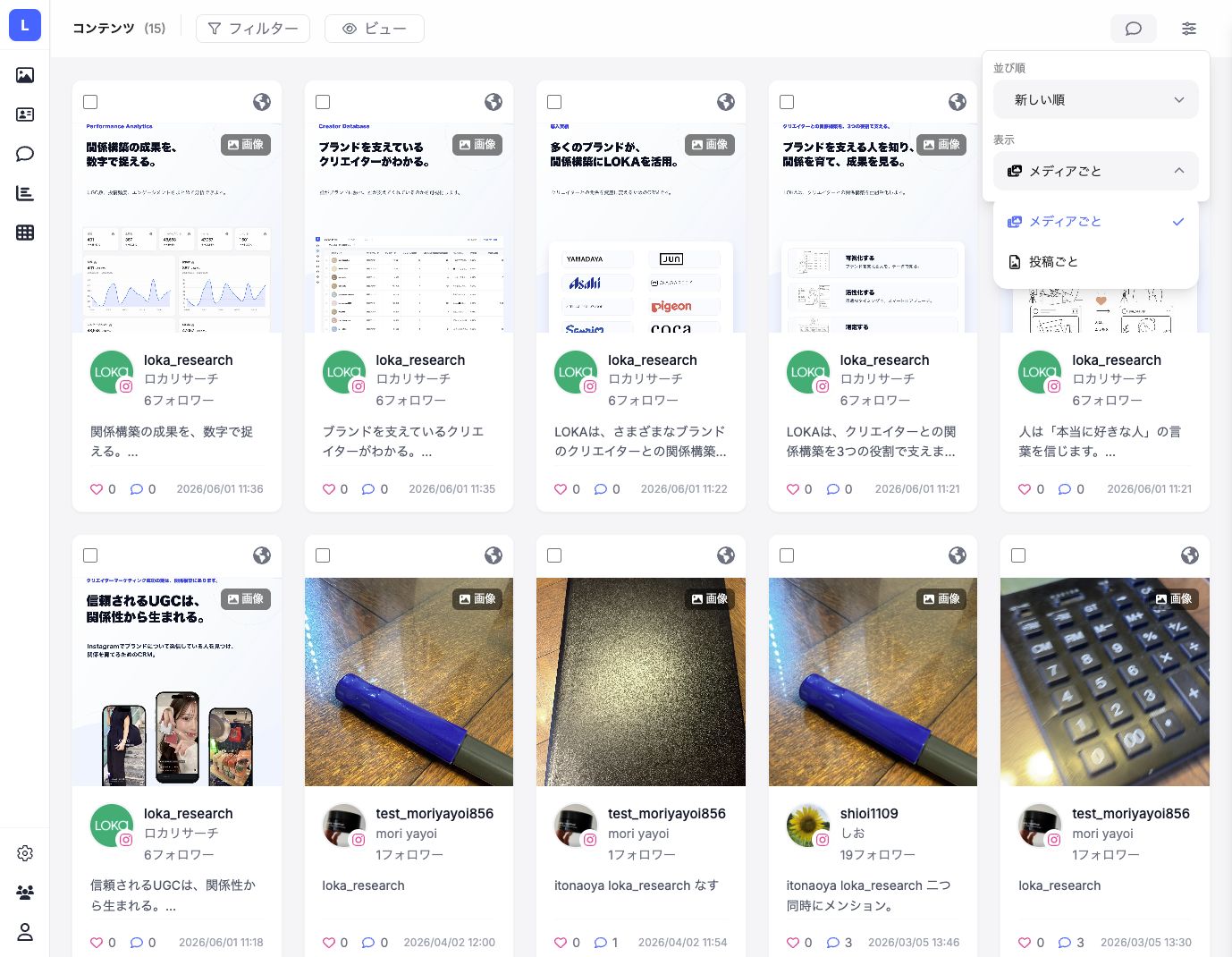
表示単位を選ぶ

「メディアごと」または「投稿ごと」を選択します。画像単位で確認したい場合はメディアごと、1つのInstagram投稿として確認したい場合は投稿ごとを使います。

メディアごとと投稿ごとの表示切り替え
カルーセル投稿など、複数画像を含む投稿をどう見るかで表示単位を選びます。
5

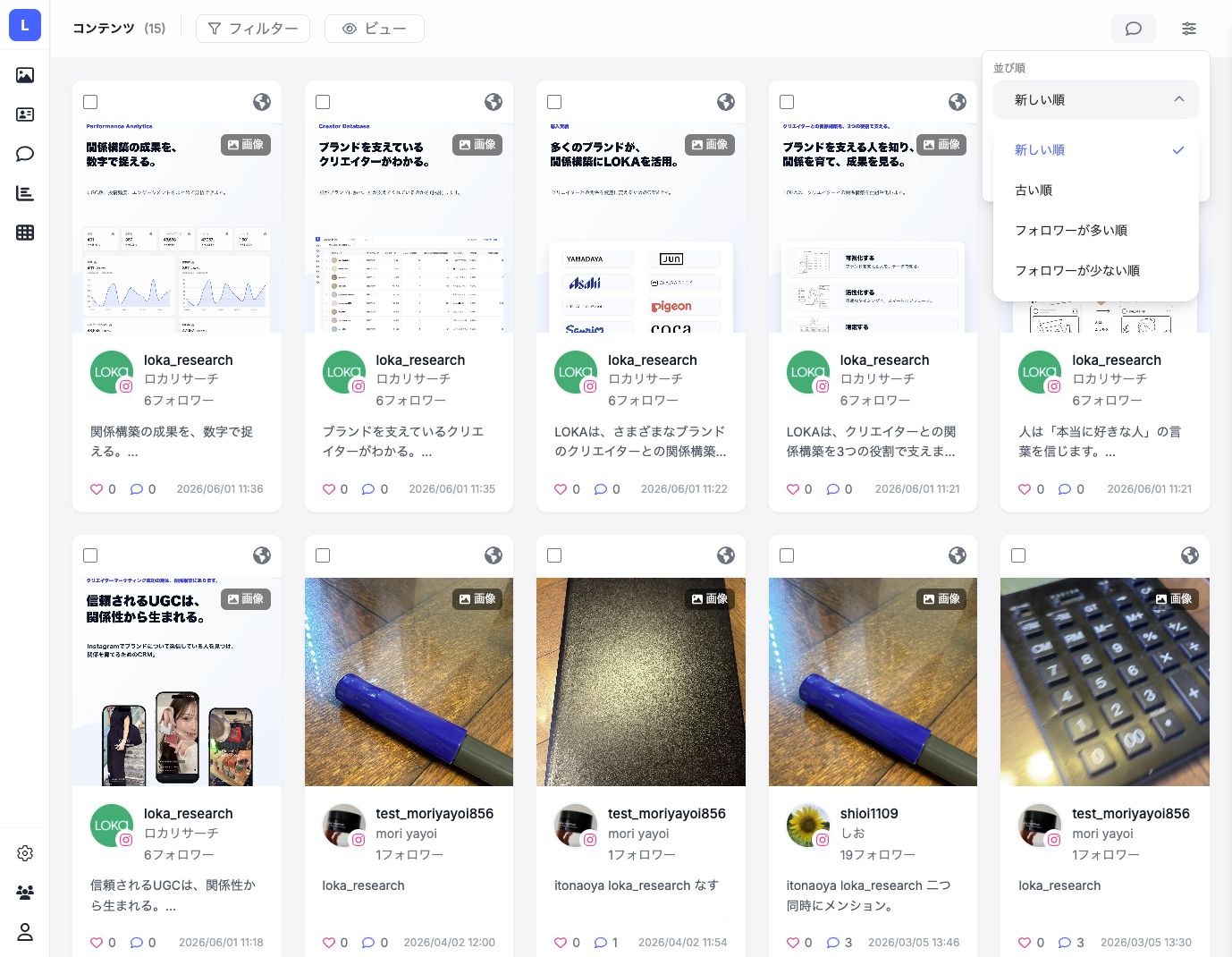
並び順を選ぶ

「新しい順」「古い順」「フォロワーが多い順」「フォロワーが少ない順」「いいねが多い順」「いいねが少ない順」「コメントが多い順」「コメントが少ない順」から選びます。

コンテンツ一覧の並び順メニュー
新着確認は新しい順、反応の高い投稿探しはいいね数やコメント数の多い順が便利です。
6

元に戻す

条件をいったん初期状態に戻したい場合は、ビューの「リセット」を使います。保存済みビューを使っている場合は、意図せず上書き保存しないように注意します。

ビューのリセット操作
ビューを変更した後は、現在どの条件で見ているかを確認してから作業します。

補足

  • チームで同じ確認作業を繰り返す場合は、ビュー名をわかりやすくして保存しておくと運用が揃います。
  • 並び順を変えても、投稿データ自体は変更されません。表示順だけが変わります。
ヘルプに戻る