概要
許可申請タブでは、投稿の利用許諾を取るための申請文を作成し、クリエイターへの申請履歴を確認できます。
申請文はInstagram上で送る前提のため、自社Instagramアカウントへのメンションや承認ハッシュタグを含めて作成します。
操作手順
1投稿詳細から許可申請を開く
対象投稿の詳細画面を開き、右側の「許可申請」タブを選択します。ステータス、アカウント、メッセージテンプレート、申請メッセージ、申請履歴が表示されます。
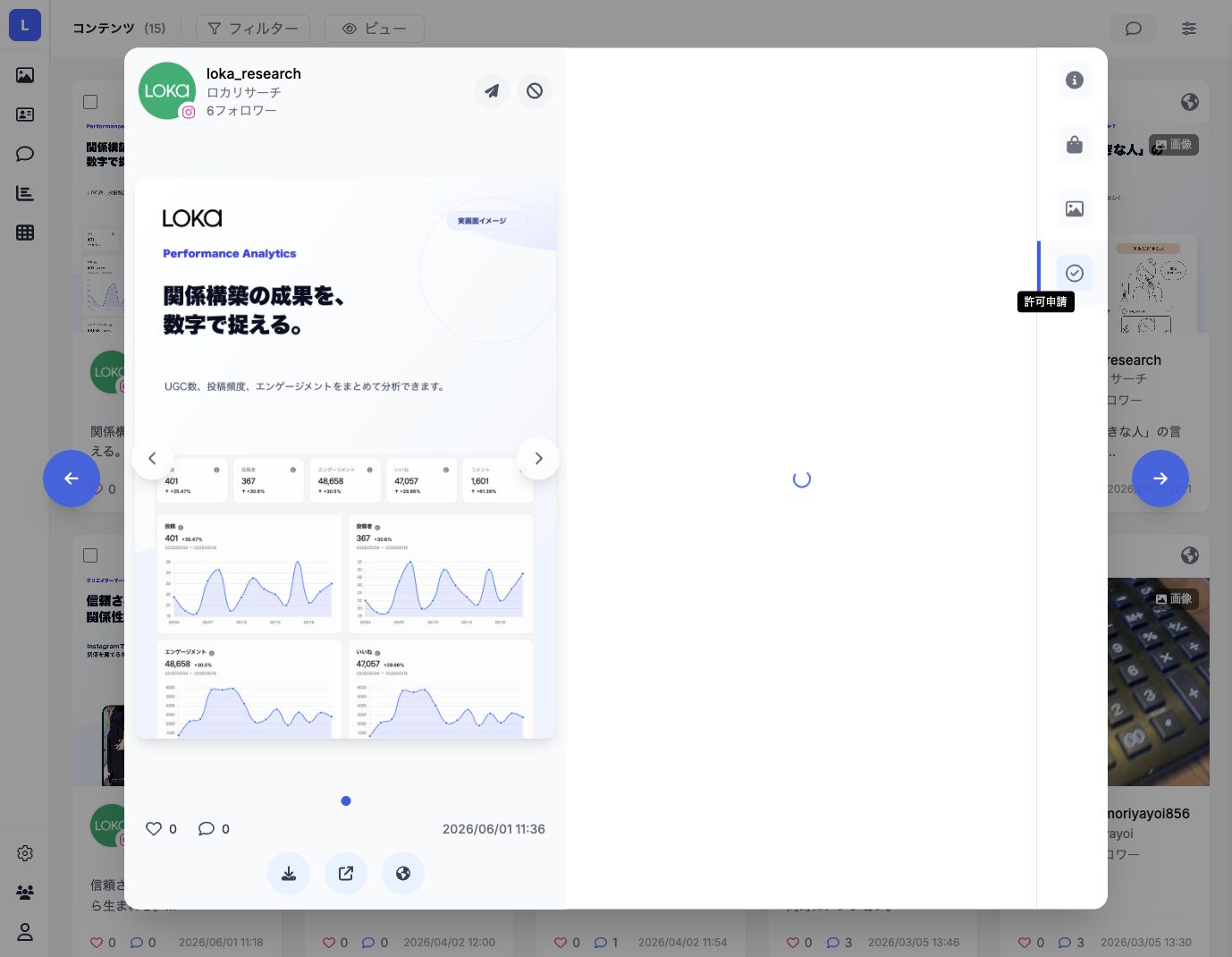 画像を拡大(別タブ) ↗この例ではステータスが「未申請」と表示されています。
申請ステータスを確認する
画面上部のステータスを確認します。未申請、申請済み、承認済みなど、現在の状態を確認してから次の操作を行います。
画像を拡大(別タブ) ↗同じ投稿に重複して申請しないよう、まずステータスを確認します。送信元アカウントを確認する
アカウント欄で、申請に使うInstagramアカウントを確認します。複数アカウントを運用している場合は、ブランドに合ったアカウントが選ばれているか確認します。
画像を拡大(別タブ) ↗申請文には、承認してもらうための自社Instagramアカウント情報が関わります。メッセージテンプレートを選ぶ
メッセージテンプレートのプルダウンから、用途に合うテンプレートを選びます。テンプレートを使うと、掲載依頼文の表現をチームで統一できます。
画像を拡大(別タブ) ↗テンプレート自体は、設定メニューのメッセージテンプレートで管理します。申請メッセージを確認する
申請メッセージ欄の文面を確認します。自社Instagramアカウントへのメンションと、設定した承認ハッシュタグが含まれているかを確認します。
画像を拡大(別タブ) ↗画面にも、自社アカウントへのメンションと承認ハッシュタグを含める注意が表示されます。クリップボードにコピーする
文面に問題がなければ「クリップボードにコピー」を押します。コピーした文面をInstagramのDMやコメントなど、運用ルールで決めた場所に貼り付けて申請します。
画像を拡大(別タブ) ↗LOKA上で文面を作成し、実際の送信はInstagram側で行います。申請履歴を確認する
画面下部の申請履歴で、申請日時、承認日時、投稿ページを確認します。過去に申請済みの場合は、履歴を見て重複連絡を避けます。
画像を拡大(別タブ) ↗申請履歴がない場合は「申請履歴はありません」と表示されます。 補足
- クリエイターに送る文面は、掲載先、利用範囲、承認方法が伝わる内容にしてください。
- 許可申請の運用はブランドの法務・掲載ルールに関わるため、社内ルールに沿って行ってください。
