概要
複数の投稿に同じラベルを付けたい場合は、一括編集を使います。
キャンペーン候補、掲載候補、確認済みなど、同じ分類をまとめて付けたいときに便利です。
操作手順
1対象投稿を選択する
コンテンツ一覧で、対象投稿カード左上のチェックボックスを選択します。1件以上選択すると、画面上部の操作バーが一括操作用に切り替わります。
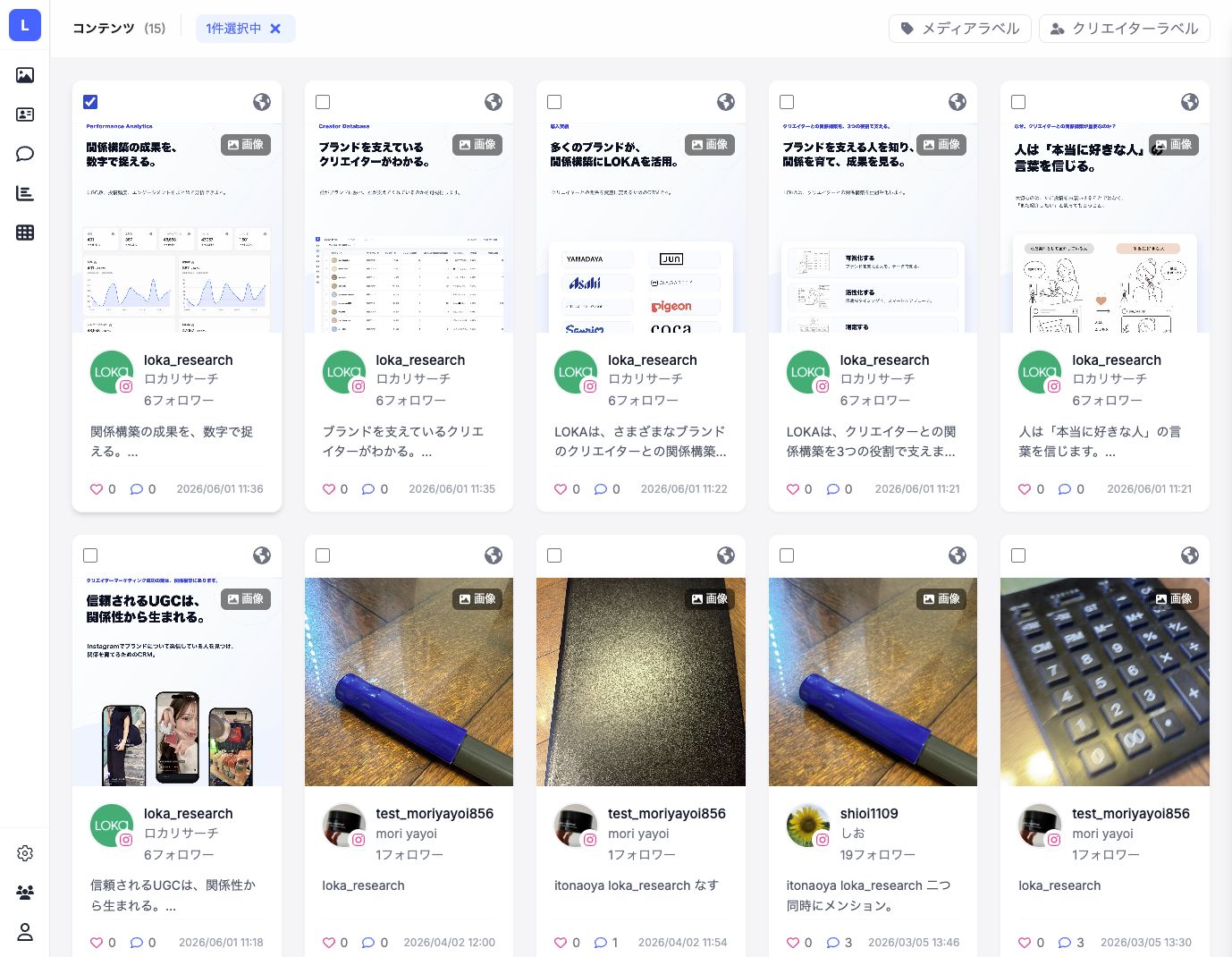 画像を拡大(別タブ) ↗選択すると、上部にメディアラベルとクリエイターラベルの一括操作が表示されます。
メディアラベルを一括設定する
投稿自体を分類したい場合は「メディアラベル」を押します。ラベルの検索または作成欄が表示されます。
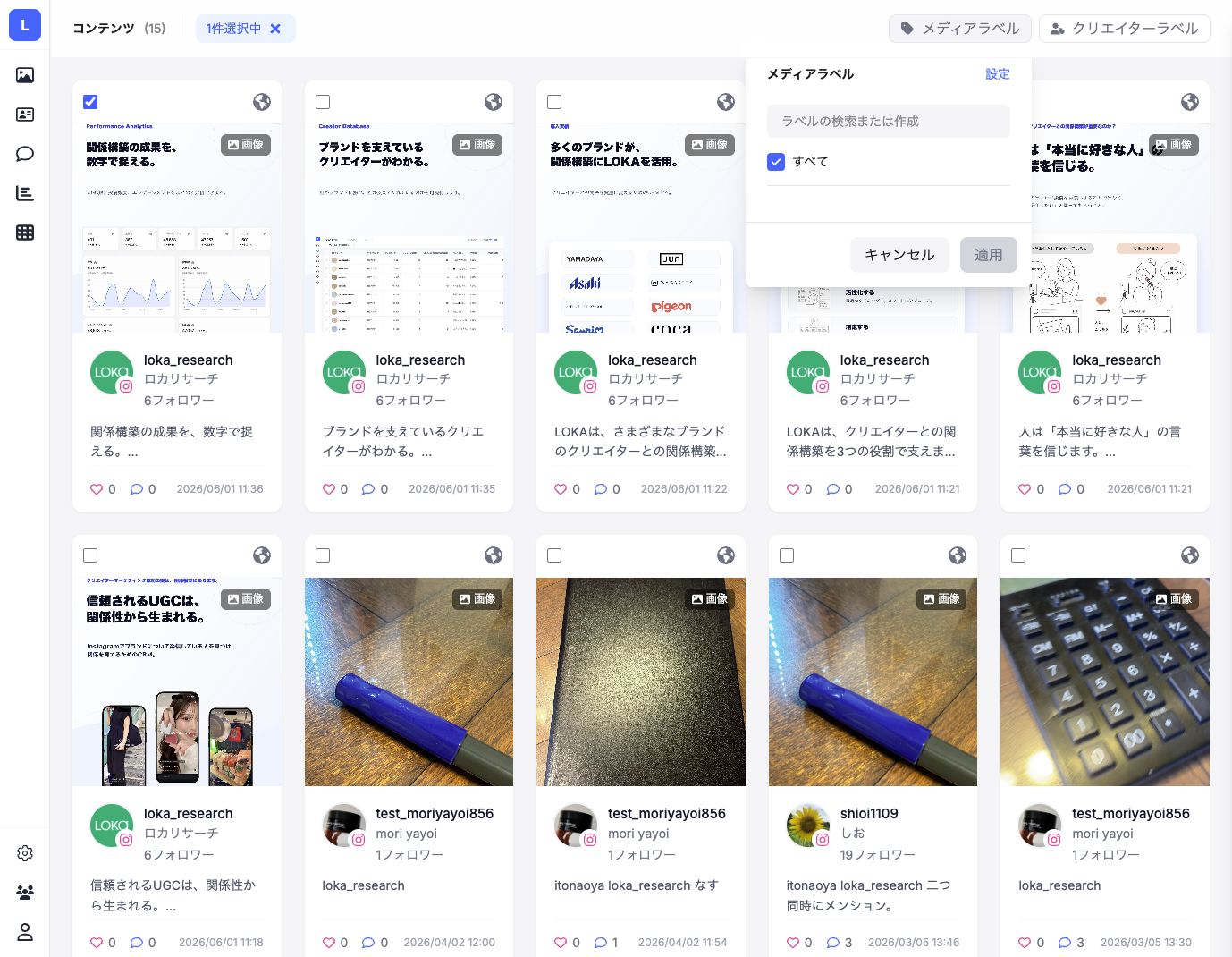 画像を拡大(別タブ) ↗複数投稿に同じメディアラベルを付けたいときに使います。
クリエイターラベルを一括設定する
投稿者であるクリエイターを分類したい場合は「クリエイターラベル」を押します。ラベルの検索または作成欄が表示されます。
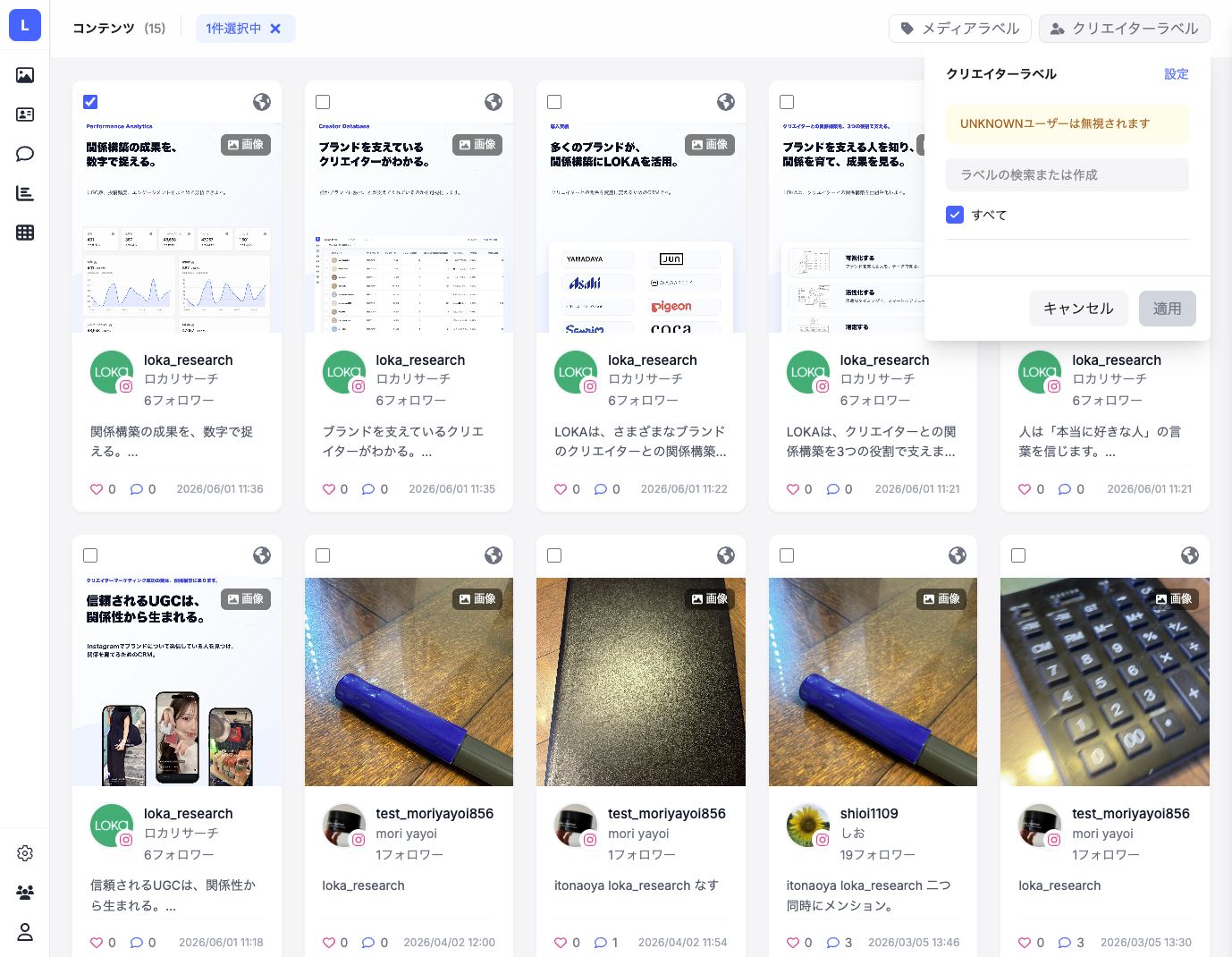 画像を拡大(別タブ) ↗クリエイターの対応状態や属性をまとめて分類したいときに使います。
ラベルを選ぶ
入力欄にラベル名を入力し、既存ラベルを選択します。必要なラベルがなければ新しく作成します。ラベルを選ぶと「適用」ボタンを押せるようになります。
画像を拡大(別タブ) ↗ラベルを選ぶまでは「適用」ボタンは無効です。適用する
対象投稿とラベル名を確認し、問題なければ「適用」を押します。操作をやめる場合は「キャンセル」を押します。
画像を拡大(別タブ) ↗一括操作は複数の投稿やクリエイターに影響します。適用前に対象を確認してください。選択を解除する
一括操作が終わったら、上部の解除ボタンまたはチェックボックスで選択状態を解除します。通常の一覧操作に戻ったことを確認します。
画像を拡大(別タブ) ↗選択状態が残っていると、通常のフィルターやビュー操作と見た目が変わります。 補足
- メディアラベルは投稿や画像の分類、クリエイターラベルは投稿者の分類に使います。
- 一括適用は取り違えが起きやすいため、対象カードとラベル名を確認してから実行してください。
