メッセージ
DMに画像・動画・PDFを添付する
DMのクリップアイコンからファイルを選び、送信前に添付内容を確認する手順です。
概要
メッセージの返信欄や、クリエイター一覧・プロジェクトの「DM送信」から、画像、動画、PDFを添付できます。
添付できるファイル
| 種類 | 選べる件数・形式 | 注意点 |
|---|---|---|
| 画像 | 複数選択 | 送信用にJPEGへ変換され、長辺は最大1,024pxになります。透明部分は白背景になります。 |
| 動画 | 1件。MP4、OGG、AVI、MOV、WEBM | 画像やPDFと同時には添付できません。 |
| 1件 | 画像や動画と同時には添付できません。 |
操作手順
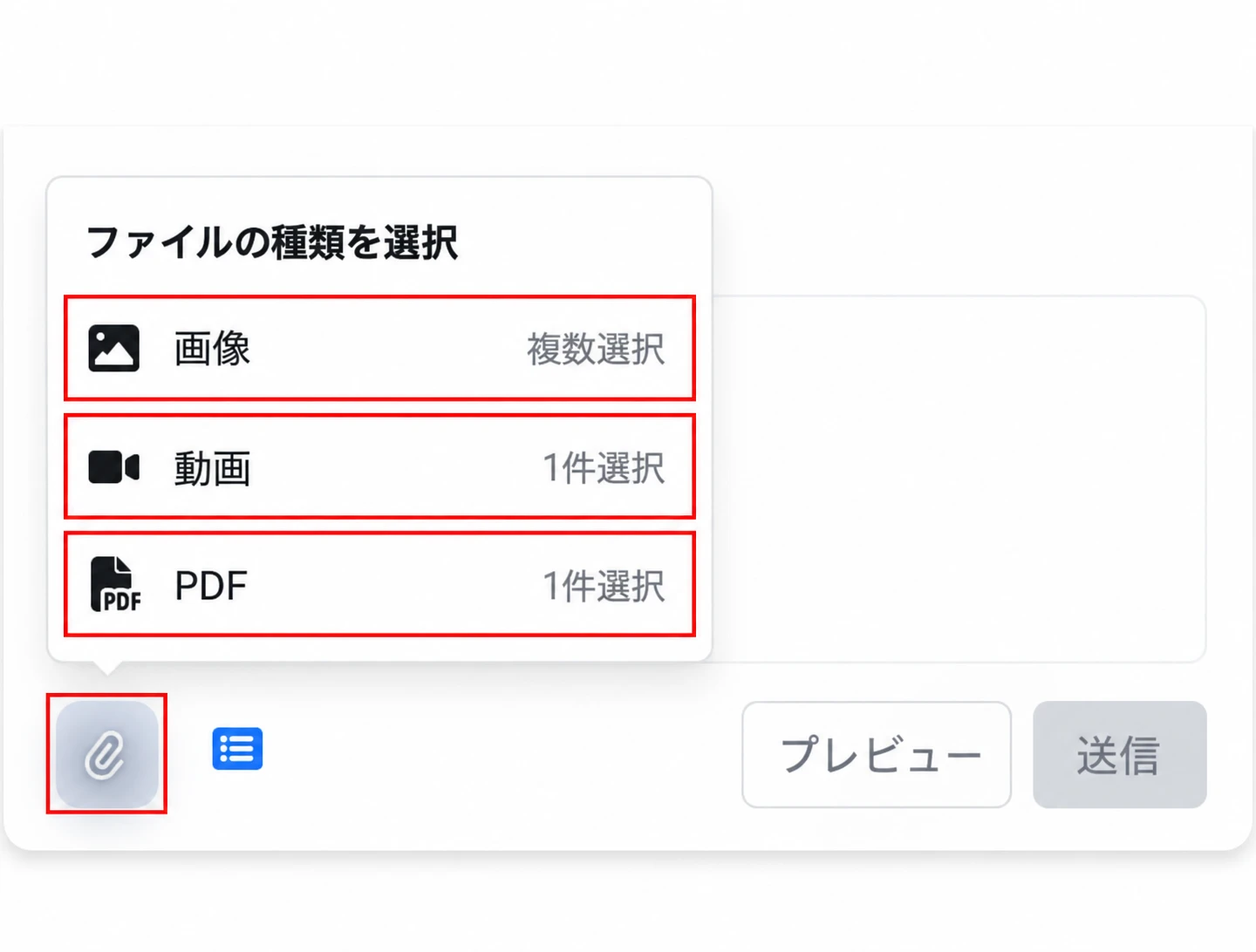
種類を選び、ファイルを指定する
「画像」「動画」「PDF」のいずれかを選び、端末のファイルを指定します。 画像を追加で選ぶと、選択済みの画像に追加されます。 別の種類へ切り替えると、先に選んだ添付ファイルは置き換わります。
添付と本文を確認する
本文欄付近のサムネイルやファイル名を確認します。 不要な添付は、そのファイルの×で外します。 「プレビュー」で宛先ごとの文面と添付を確認し、問題がなければ送信します。
補足
- 添付ファイルは、送信用の処理後の合計サイズが4MB以下である必要があります。 容量のエラーが出た場合は、画像の枚数を減らすか、動画・PDFの容量を小さくして選び直してください。
- Instagram DMのスレッドがない相手へはLOKAから送信できません。 送信先に警告がある場合は、先にその内容を確認してください。
- 添付しただけでは送信されません。 一括送信では同じ添付が対象の宛先へ送られるため、本文とあわせて確認してください。