概要
コミュニティインサイトでは、ブランドに関する投稿がどれだけ発生しているか、どれだけの投稿者がいるか、投稿への反応がどう推移しているかを確認できます。
UGC施策の振り返り、ブランドについて自然に投稿しているクリエイターの増減確認、キャンペーン前後の比較に使います。
操作手順
1コミュニティインサイトを開く
左メニューの「インサイト」を開き、サブメニューの「コミュニティ」を選択します。画面上部にInstagramアカウント、フィルター、期間が表示されます。
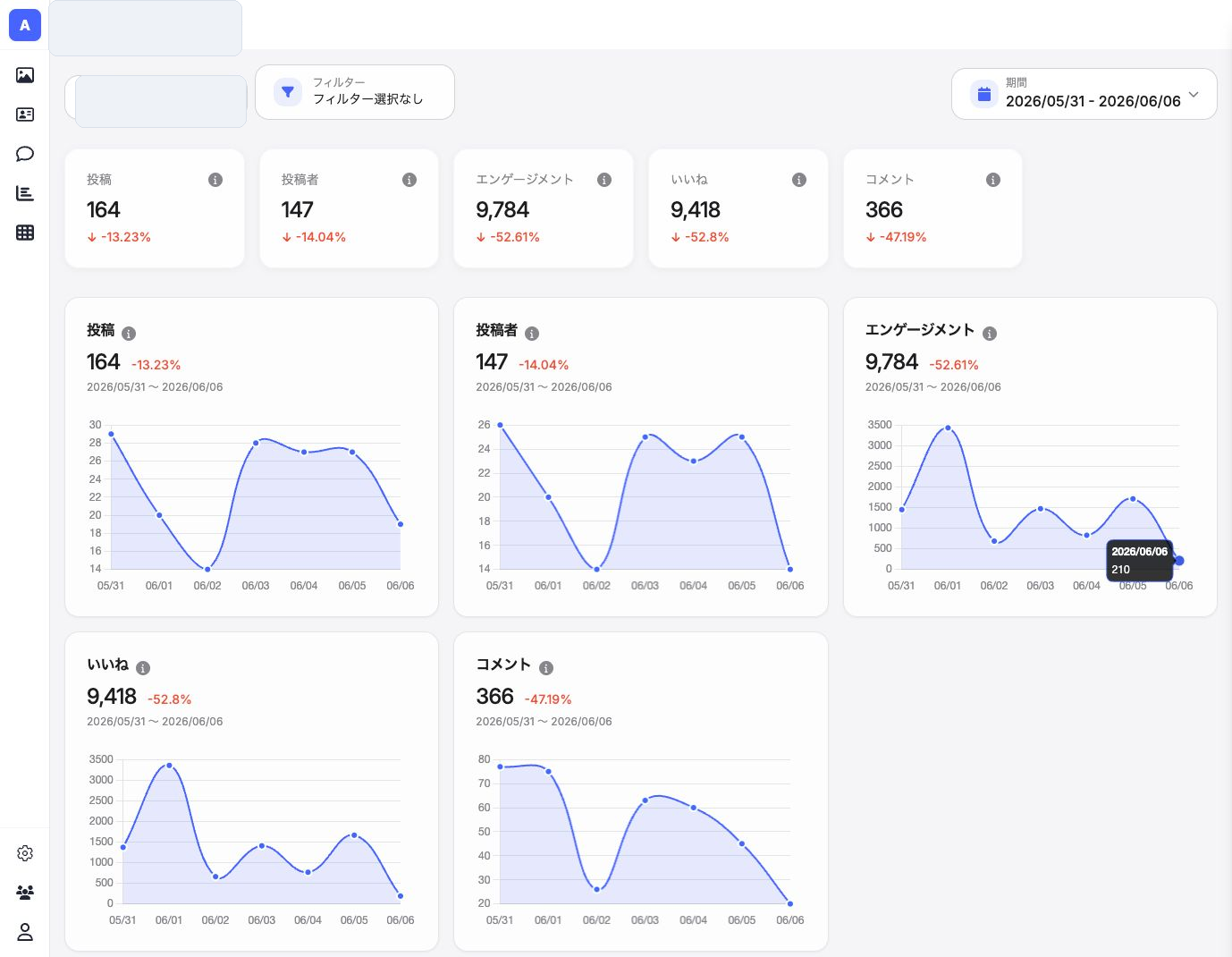 画像を拡大(別タブ) ↗画面例ではブランドのアカウント名を非表示にしています。
確認する期間を選ぶ
画面上部で対象のInstagramアカウントを確認します。
複数接続している場合はアカウントを切り替え、右上の「期間」から開始日と終了日を指定します。
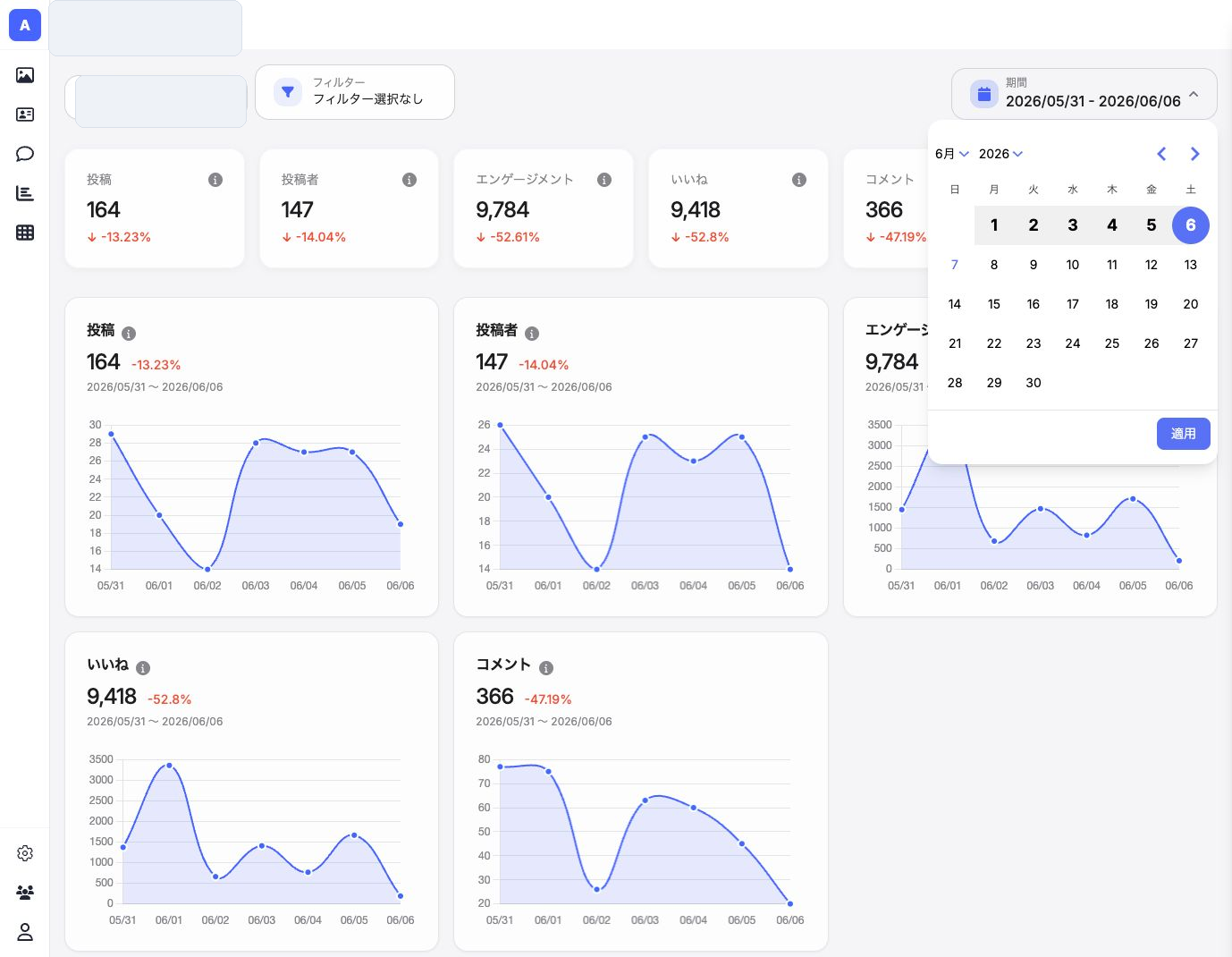 画像を拡大(別タブ) ↗期間を変更すると、上部カードと下部グラフの数値が選択期間に合わせて更新されます。
必要に応じて絞り込む
「フィルター」を押すと、ソース、アカウント名、クリエイターラベル、メディアラベルで絞り込めます。特定の取得元や分類だけを見たい場合に使います。
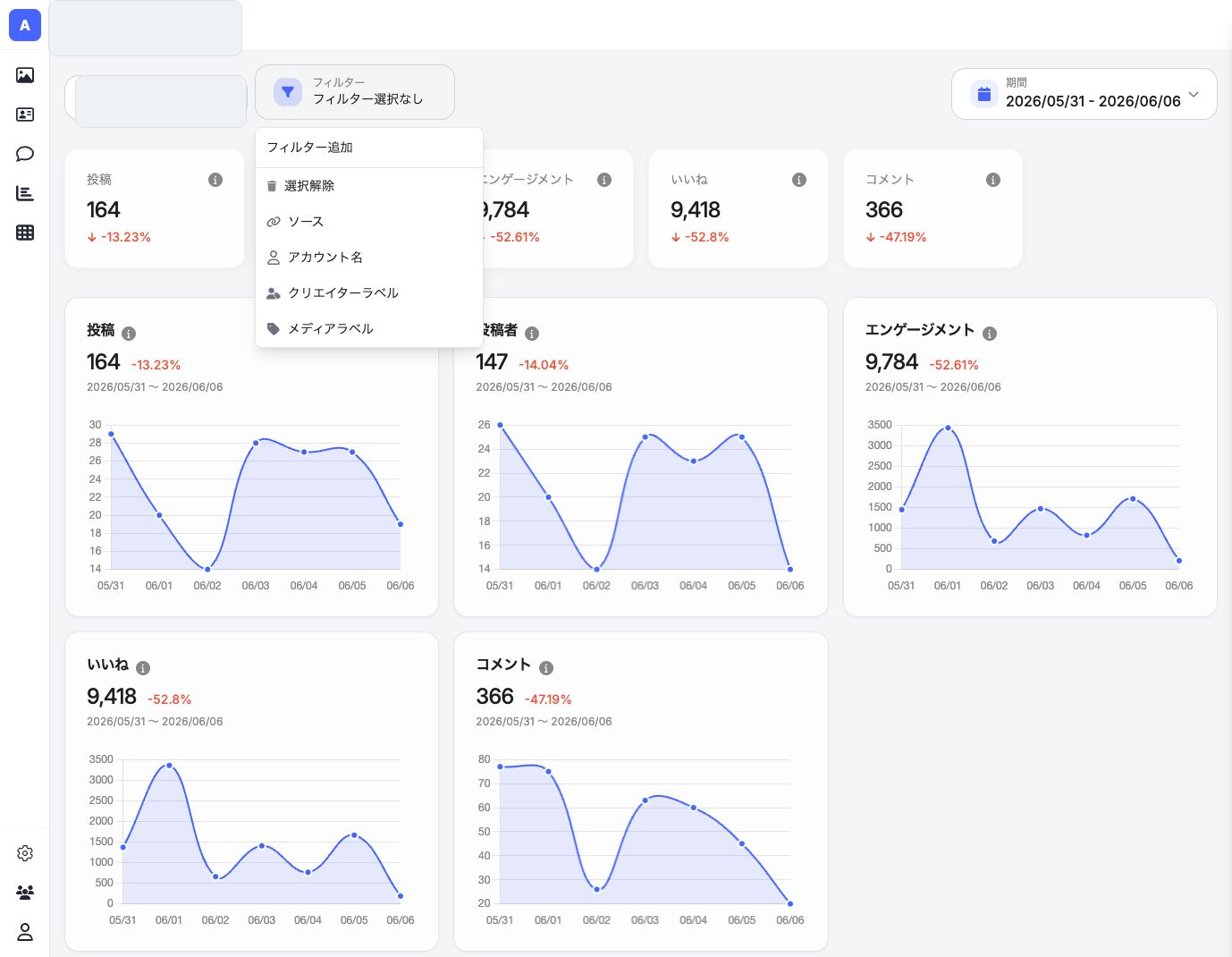 画像を拡大(別タブ) ↗複数の条件を使う場合は、確認したい分析目的に合わせて条件を絞ります。
上部カードで主要指標を確認する
上部カードでは、投稿、投稿者、エンゲージメント、いいね、コメントを確認します。各カードには選択期間の合計値と、前期間比の増減が表示されます。
画像を拡大(別タブ) ↗前期間比が赤や下向きで表示されている場合は、前の同じ長さの期間より減少しています。グラフで日別の推移を見る
下部には指標ごとの推移グラフが表示されます。投稿数や投稿者数が増えた日、エンゲージメントが大きく動いた日を確認し、コンテンツ一覧やクリエイター一覧で原因を深掘りします。
画像を拡大(別タブ) ↗グラフ上の点にカーソルを合わせると、その日の値を確認できます。 補足
- 個々のクリエイターの継続的な投稿状況を確認するときは、クリエイター一覧のファングループを使います。
ファングループは現在から90日ごとの投稿の有無で判定し、インサイトで選択する集計期間とは別の基準です。
- コミュニティは、ブランドに関するUGCやメンション投稿の状況を見る画面です。自社アカウント自体の成果を見る場合は「オウンド」を使います。
- フィルターをかけた状態では、カードとグラフの数値も絞り込み後の内容になります。全体傾向と比較する場合は、フィルターの有無を確認してください。
- 表示される指標は、Instagram接続状況や取得済みデータによって変わる場合があります。
