
設定
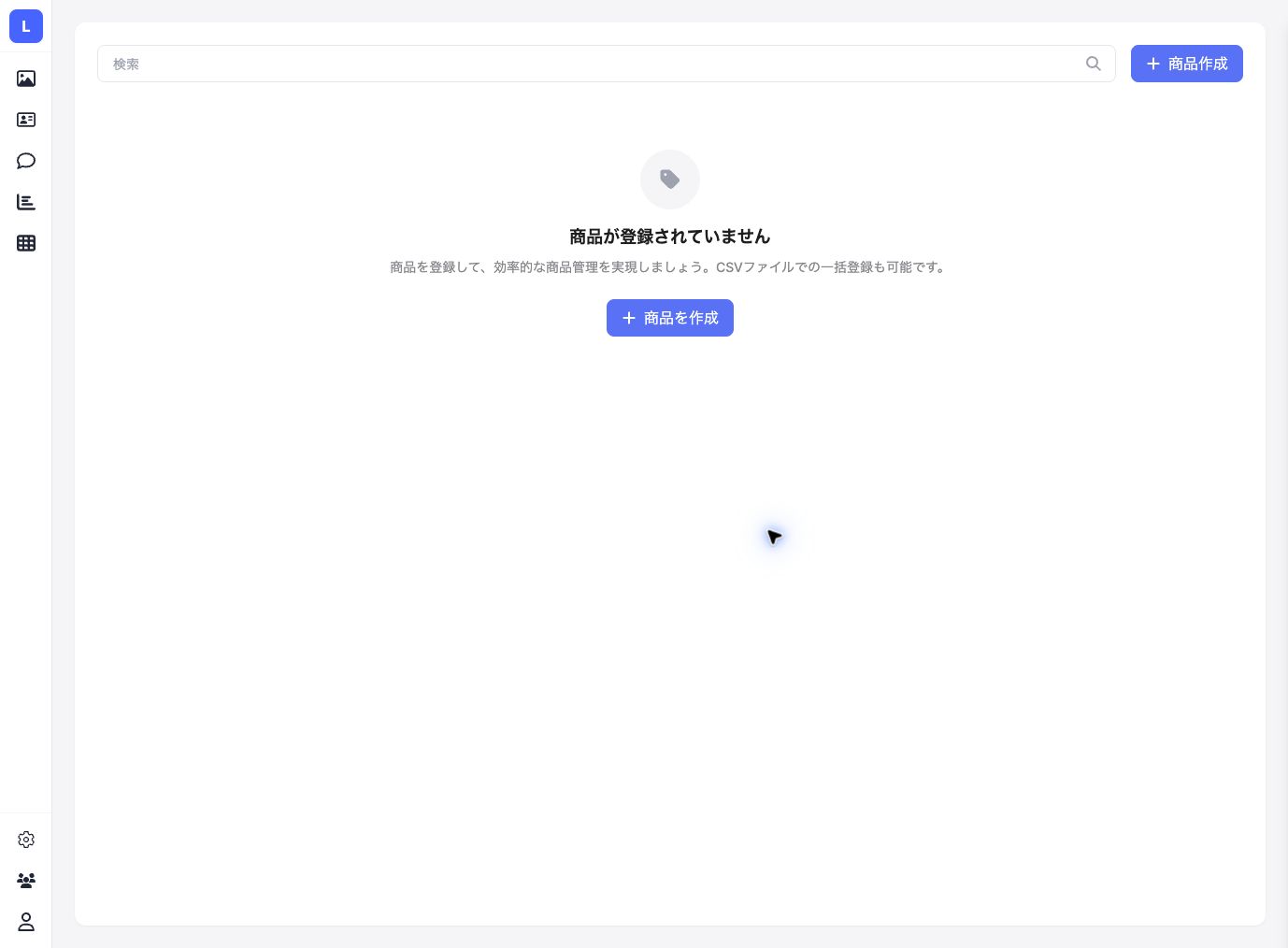
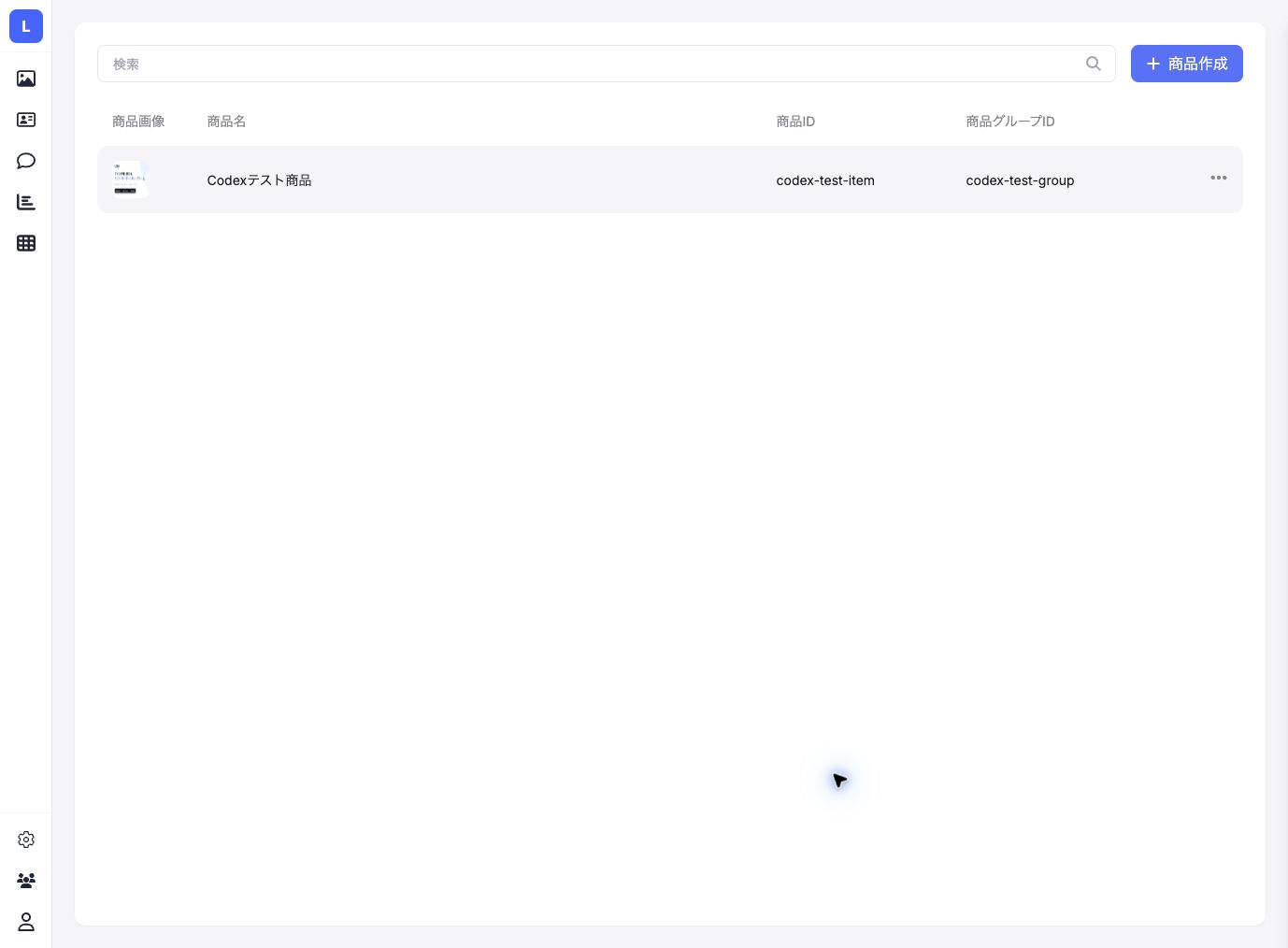
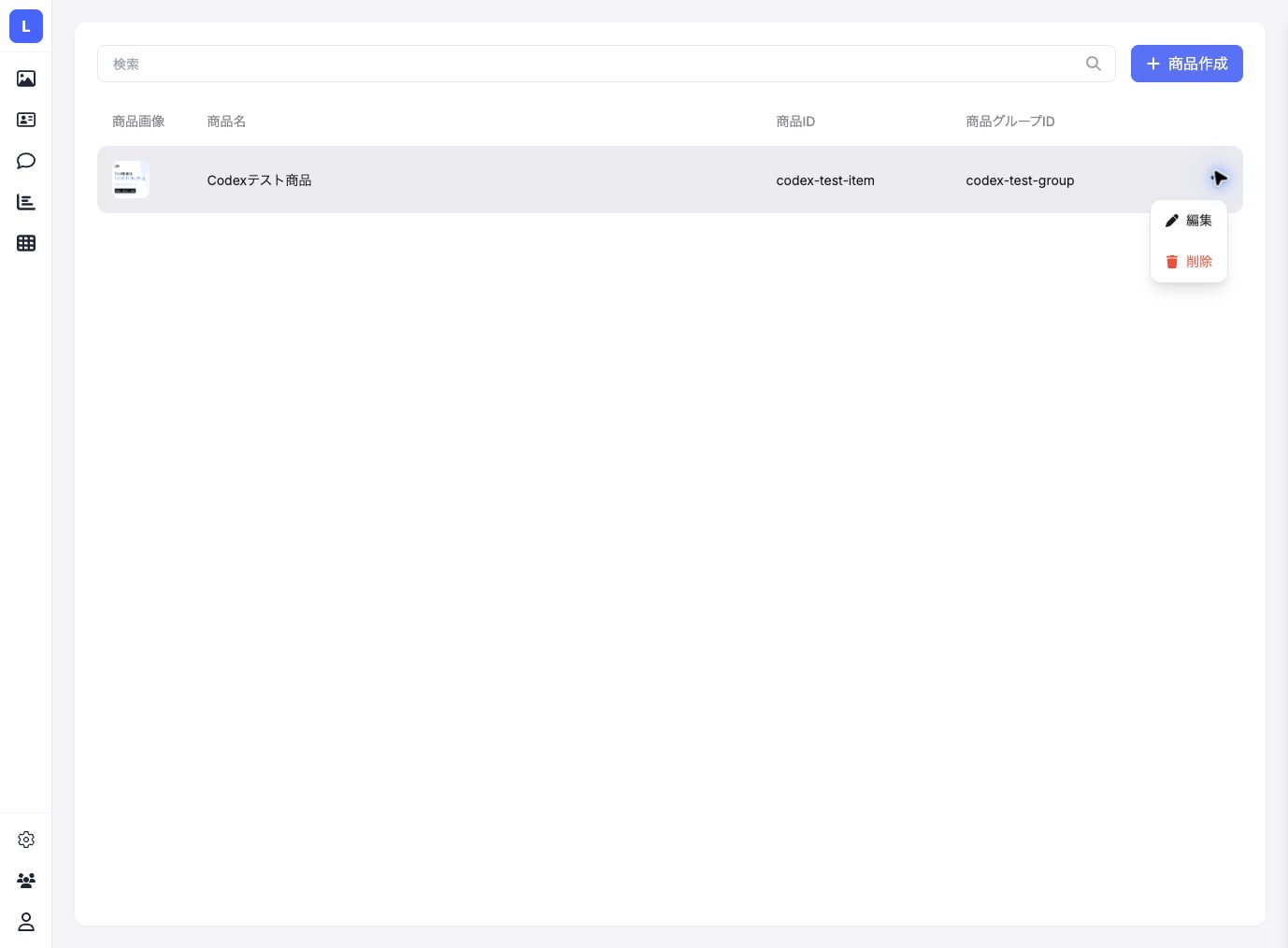
商品を管理する
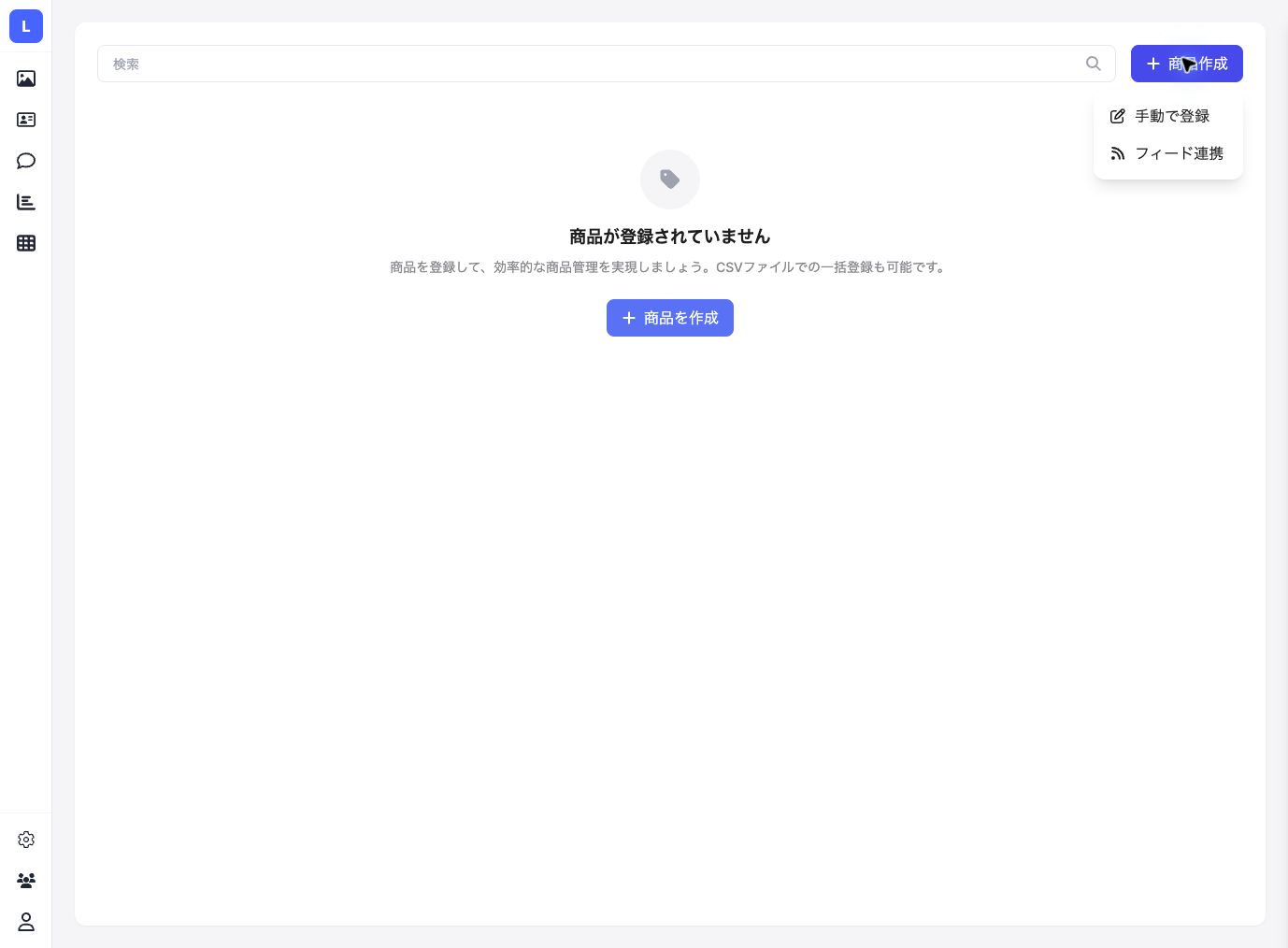
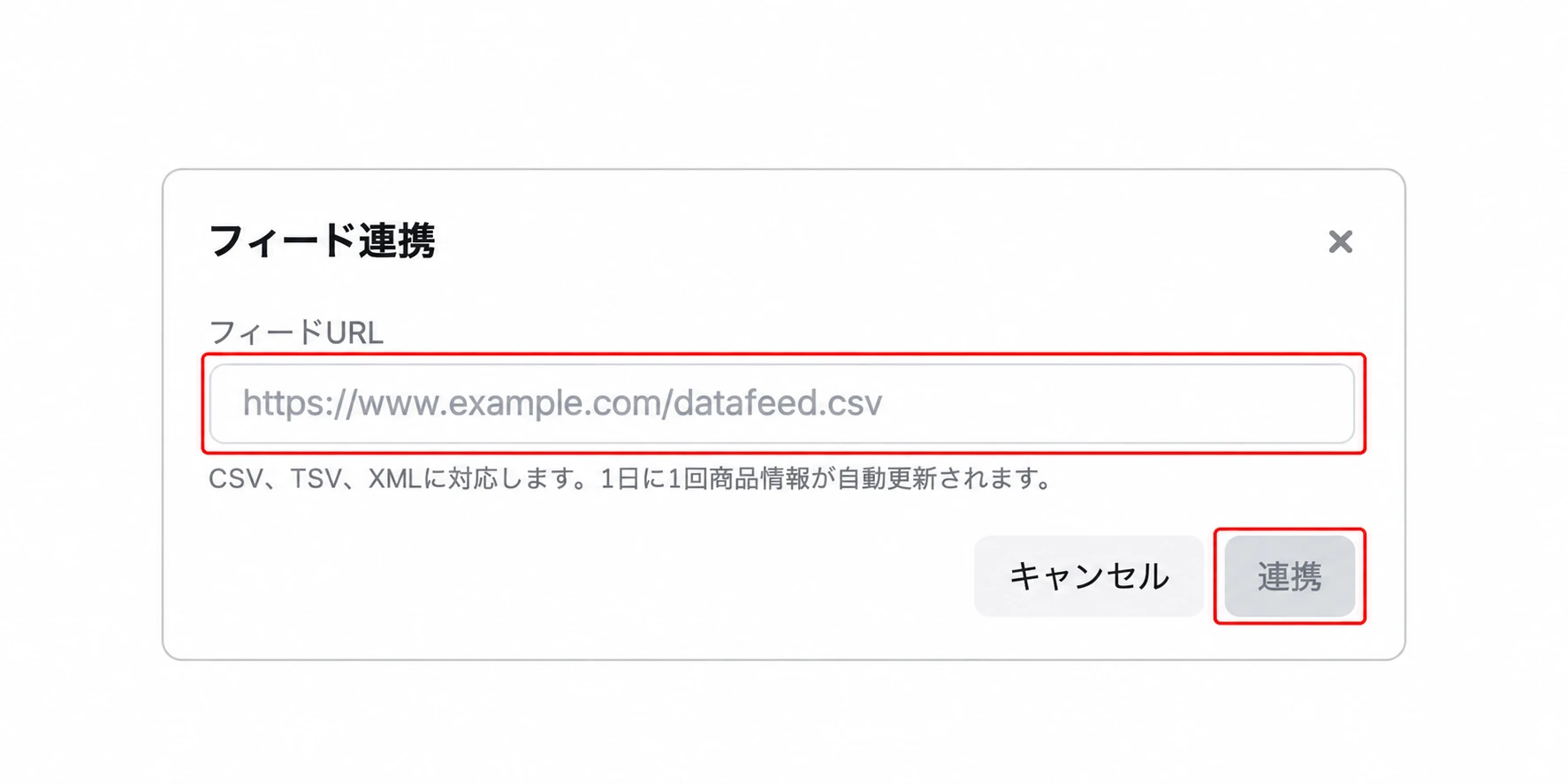
UGCやギャラリーに関連付ける商品を手動登録し、フィード連携や編集で管理する手順です。
概要
商品設定では、コンテンツやギャラリーで扱う商品情報を管理します。
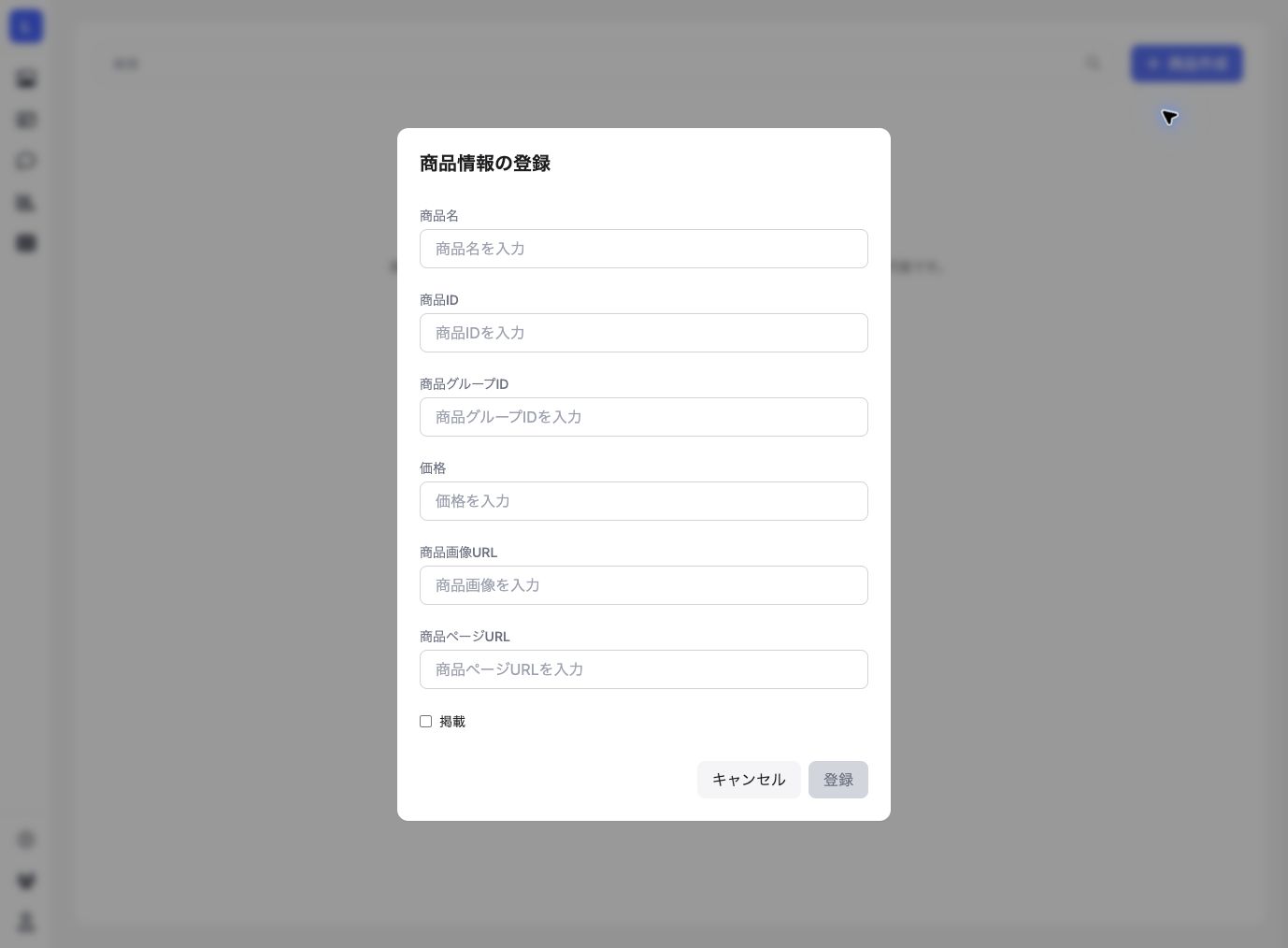
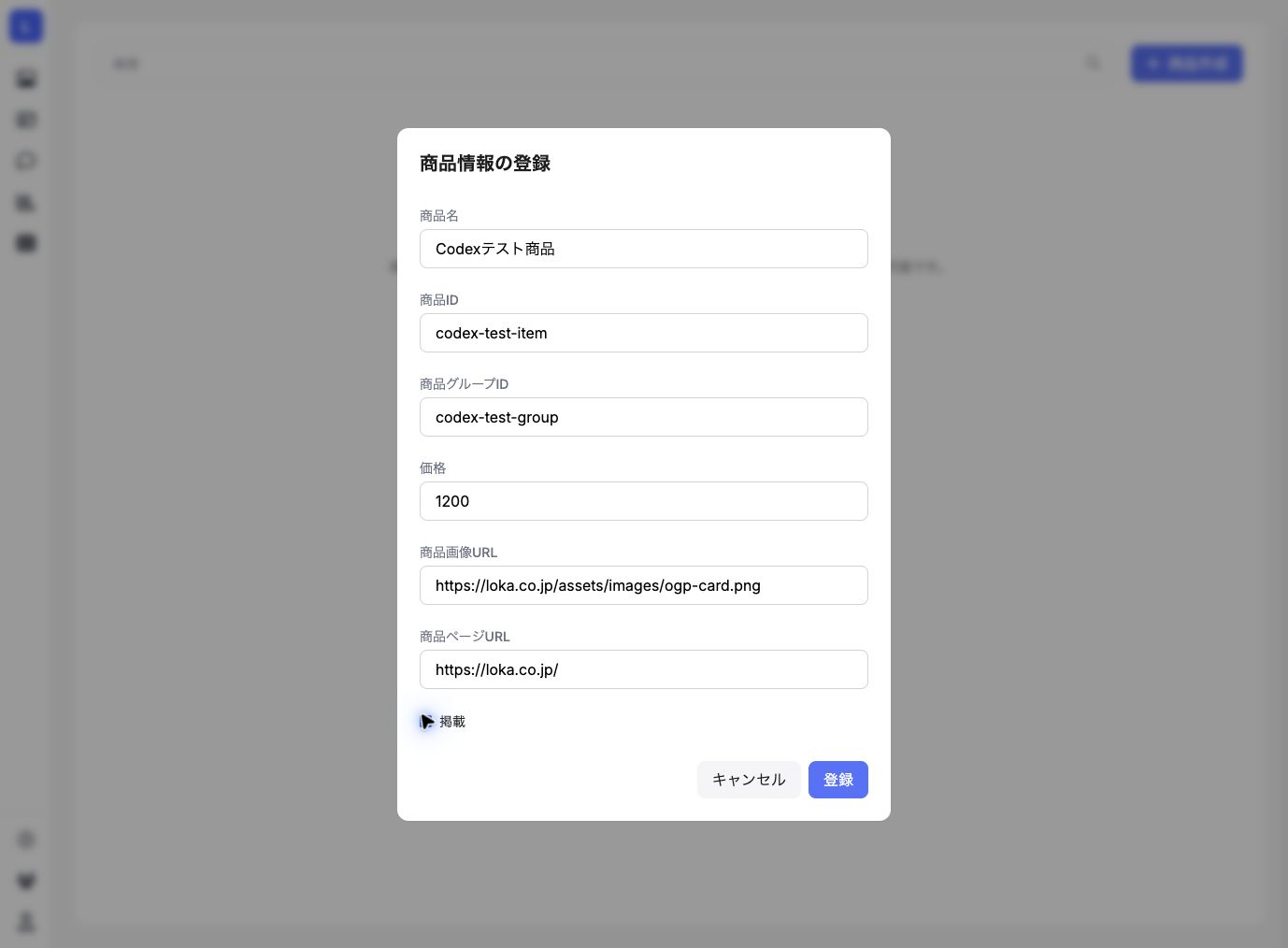
投稿と商品を紐づける運用を行う場合に、商品名、商品ID、価格、画像URL、商品ページURLを登録しておくと、後から関連付けや確認がしやすくなります。
操作手順
補足
- 商品名や商品コードは、社内で使っている表記と揃えると検索しやすくなります。
- ギャラリーやコンテンツ活用と連動する場合は、登録内容を定期的に見直してください。
- 商品画像URLや商品ページURLが誤っていると、商品確認や導線に影響します。登録前にURLを確認してください。