概要
ギャラリー一覧では、サイトに埋め込むUGCギャラリーを管理できます。
ギャラリーごとに、配信タグの確認、表示設定の編集、不要になったギャラリーの管理ができます。
サイトに設置済みのギャラリーを変更する場合は、表示設定だけでなく、設置先ページや配信タグの利用状況もあわせて確認します。
操作手順
1ギャラリーのリストを開く
左メニューの「ギャラリー」を開き、サブメニューの「リスト」を選択します。画面上部に「ギャラリー」と表示され、右上に「ギャラリーを作成」、一覧にはギャラリー名とアクションが表示されます。
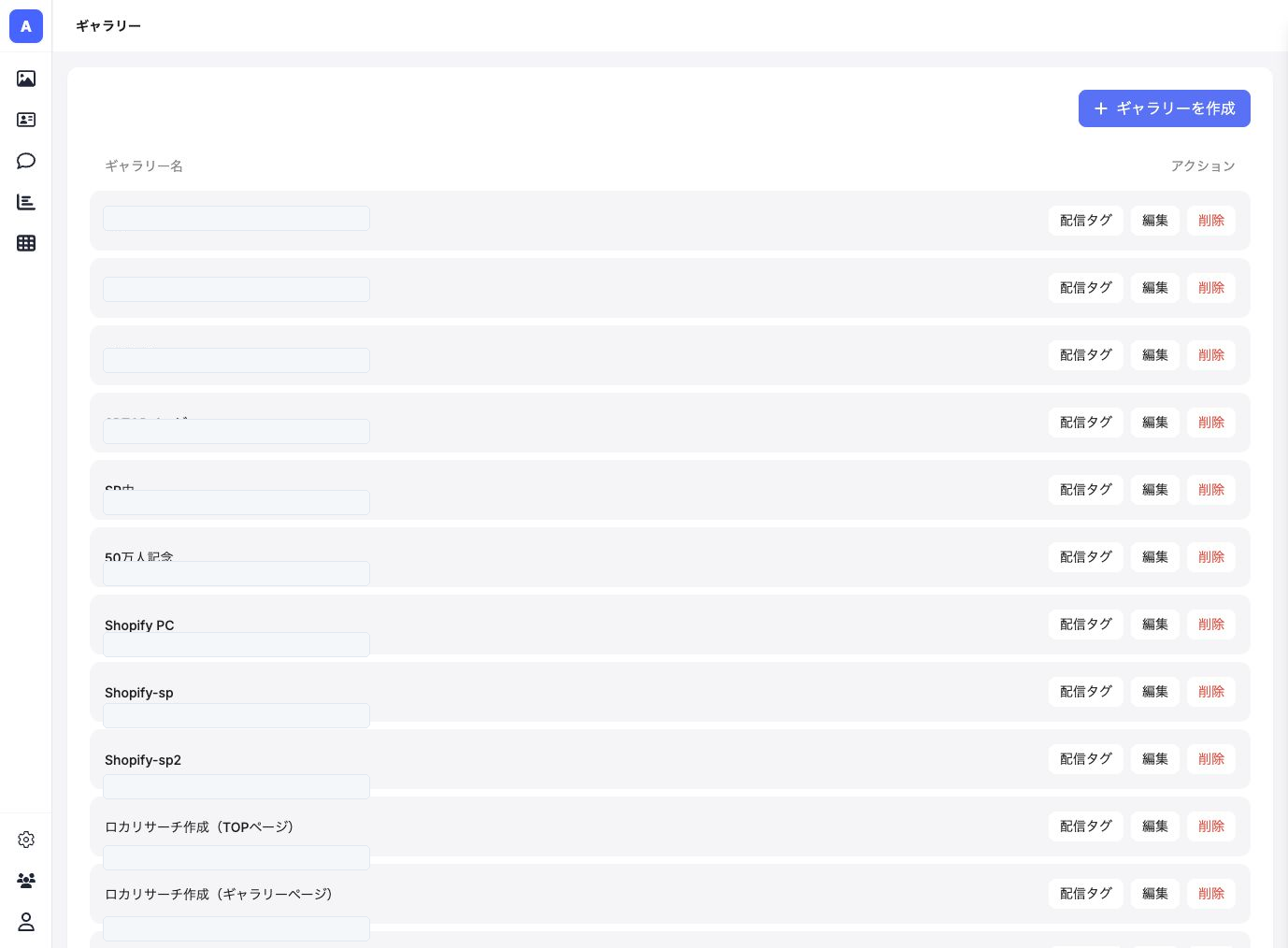 画像を拡大(別タブ) ↗画像ではギャラリー名をマスクしています。
既存ギャラリーを確認する
一覧で、現在作成されているギャラリーを確認します。各行の右側には「配信タグ」「編集」「削除」が並びます。まず変更したいギャラリー名が正しいかを確認します。
画像を拡大(別タブ) ↗同じような名前のギャラリーがある場合は、設置先ページや用途まで確認します。配信タグを確認する
サイトにギャラリーを設置する場合は、対象ギャラリーの「配信タグ」を押します。表示されるモーダルで、JavaScriptタグとHTMLタグを確認できます。サイト側には、この2つのタグを設置します。
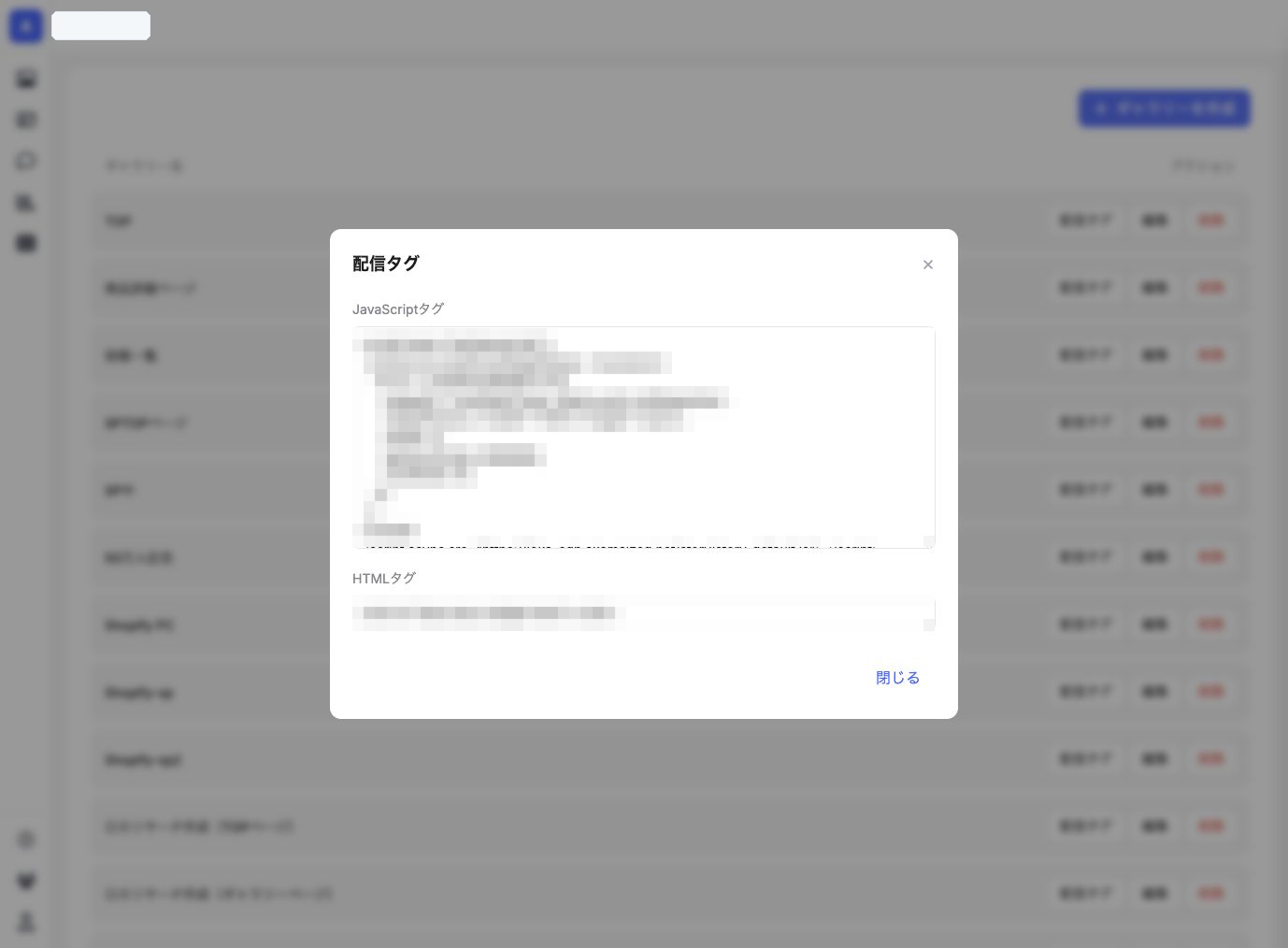 画像を拡大(別タブ) ↗画像ではタグの値を読めないようにマスクしています。
編集画面を開く
表示内容やデザインを変更する場合は、対象行の「編集」を押します。編集画面では、左側にギャラリーのプレビュー、右側にギャラリー名、ギャラリースタイル、タイルスタイル、表示項目、ライトボックス、表示メディア設定などが表示されます。
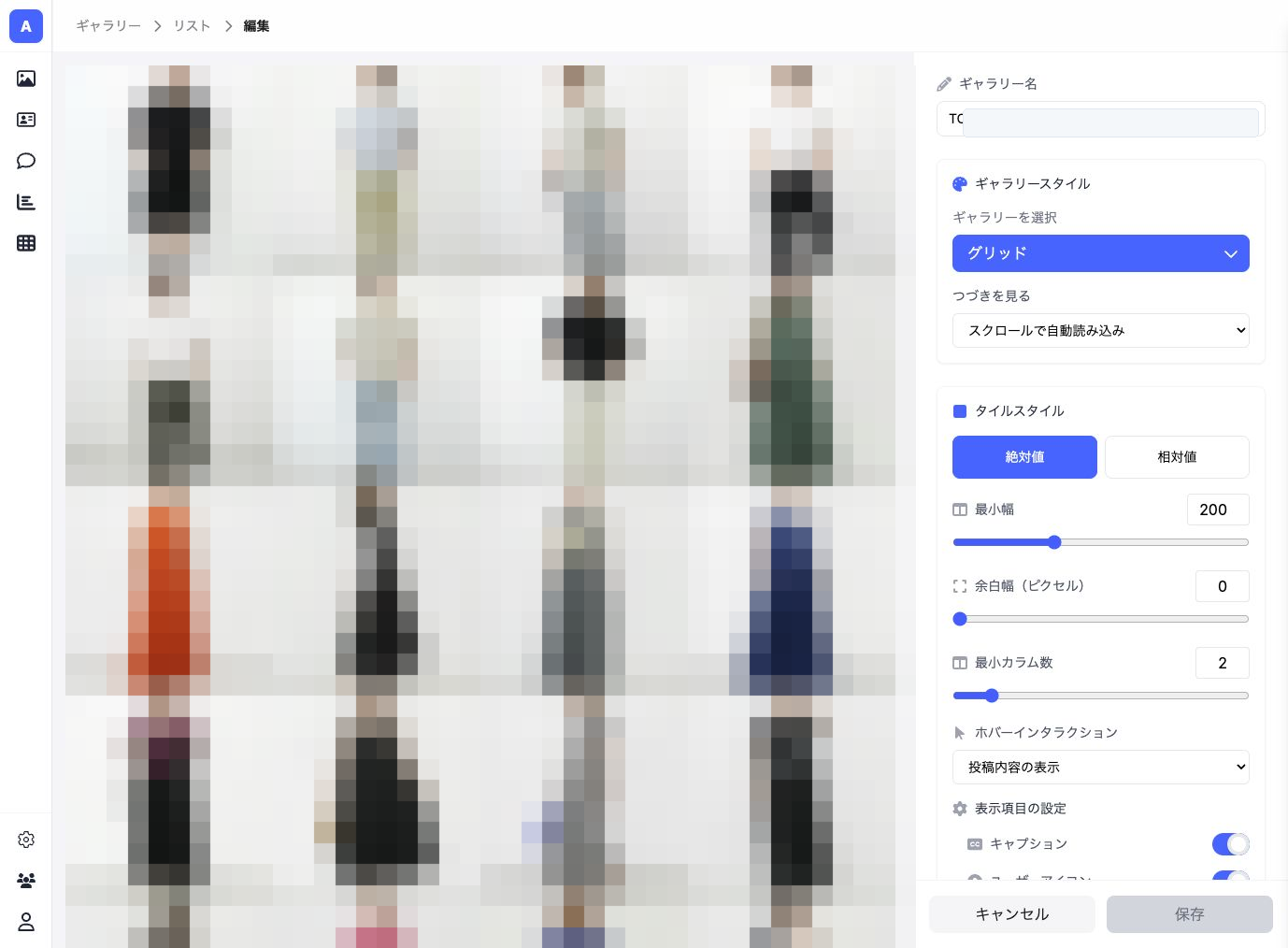 画像を拡大(別タブ) ↗プレビュー内の投稿画像はモザイク処理しています。右側で表示設定を調整します。
表示設定を調整する
ギャラリースタイルでは、グリッド、フォール、カルーセルなどの表示形式を選びます。つづきを見る、タイル幅、余白、カラム数、ホバー時の表示、キャプションやユーザー名などの表示項目、フォントサイズ、背景色を調整できます。
画像を拡大(別タブ) ↗変更するとプレビューを見ながら表示イメージを確認できます。表示する投稿条件を設定する
表示メディア設定では、対象アカウント、表示順、メディアラベル、投稿日、在庫なし商品の表示などを設定します。特定のキャンペーン投稿だけを出したい場合は、メディアラベルや投稿日を使って絞り込みます。
画像を拡大(別タブ) ↗条件を変えると、サイト上に表示されるUGCの内容が変わります。保存またはキャンセルする
変更内容を反映する場合は、画面右下の「保存」を使います。変更を反映しない場合は「キャンセル」で一覧へ戻ります。保存ボタンが無効な場合は、まだ変更がない状態です。
画像を拡大(別タブ) ↗保存すると設置済みギャラリーの表示に影響する場合があります。 補足
- 配信タグは、ギャラリーごとに発行されます。別のギャラリーのタグを設置すると、意図しないUGCが表示されます。
- 既にサイトへ設置しているギャラリーを編集すると、サイト側の見え方が変わる場合があります。
- 削除はサイト表示に影響する可能性があります。対象ギャラリーがどのページで使われているかを確認してから判断します。
