概要
ギャラリーレポートでは、設置したUGCギャラリーのパフォーマンスを確認できます。
対象ギャラリーと期間を指定し、インプレッション、セッション、ビュー、ビュー率、クリック、クリック率の変化を確認します。
ギャラリーをサイトに設置したあと、どのくらい表示され、どのくらい閲覧やクリックにつながっているかを振り返るための画面です。
操作手順
1ギャラリーレポートを開く
左メニューの「ギャラリー」から「レポート」を選択します。画面上部に対象ギャラリーの選択、期間選択があり、その下に主要指標のカードと推移グラフが表示されます。
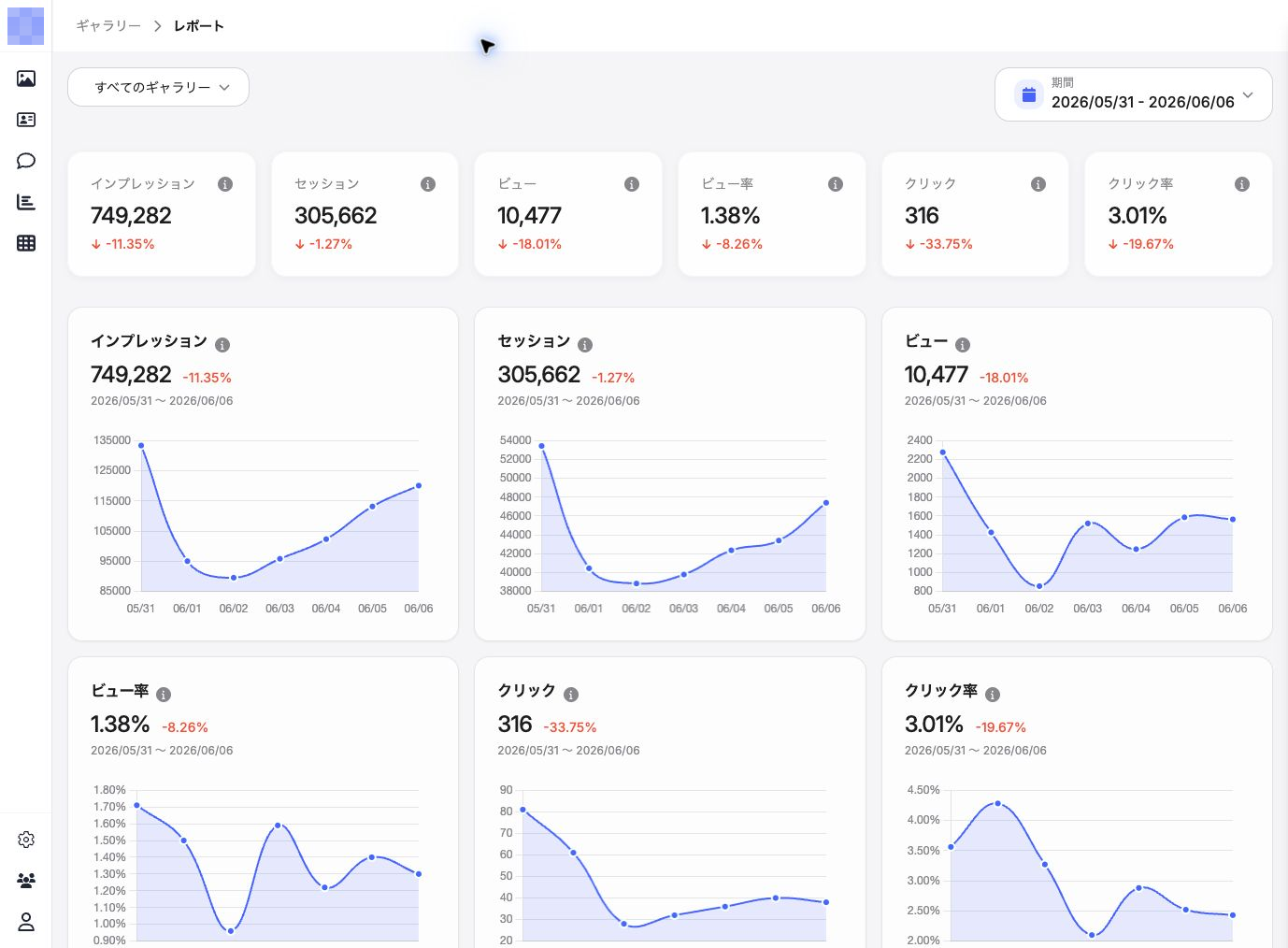 画像を拡大(別タブ) ↗上段のカードで全体数値を確認し、下段のグラフで日別の変化を確認します。
確認するギャラリーを選ぶ
左上のギャラリー選択を押すと、対象ギャラリーを選べます。「すべてのギャラリー」を選ぶと設置中のギャラリー全体をまとめて確認できます。特定のギャラリーを選ぶと、そのギャラリーだけの数値に切り替わります。
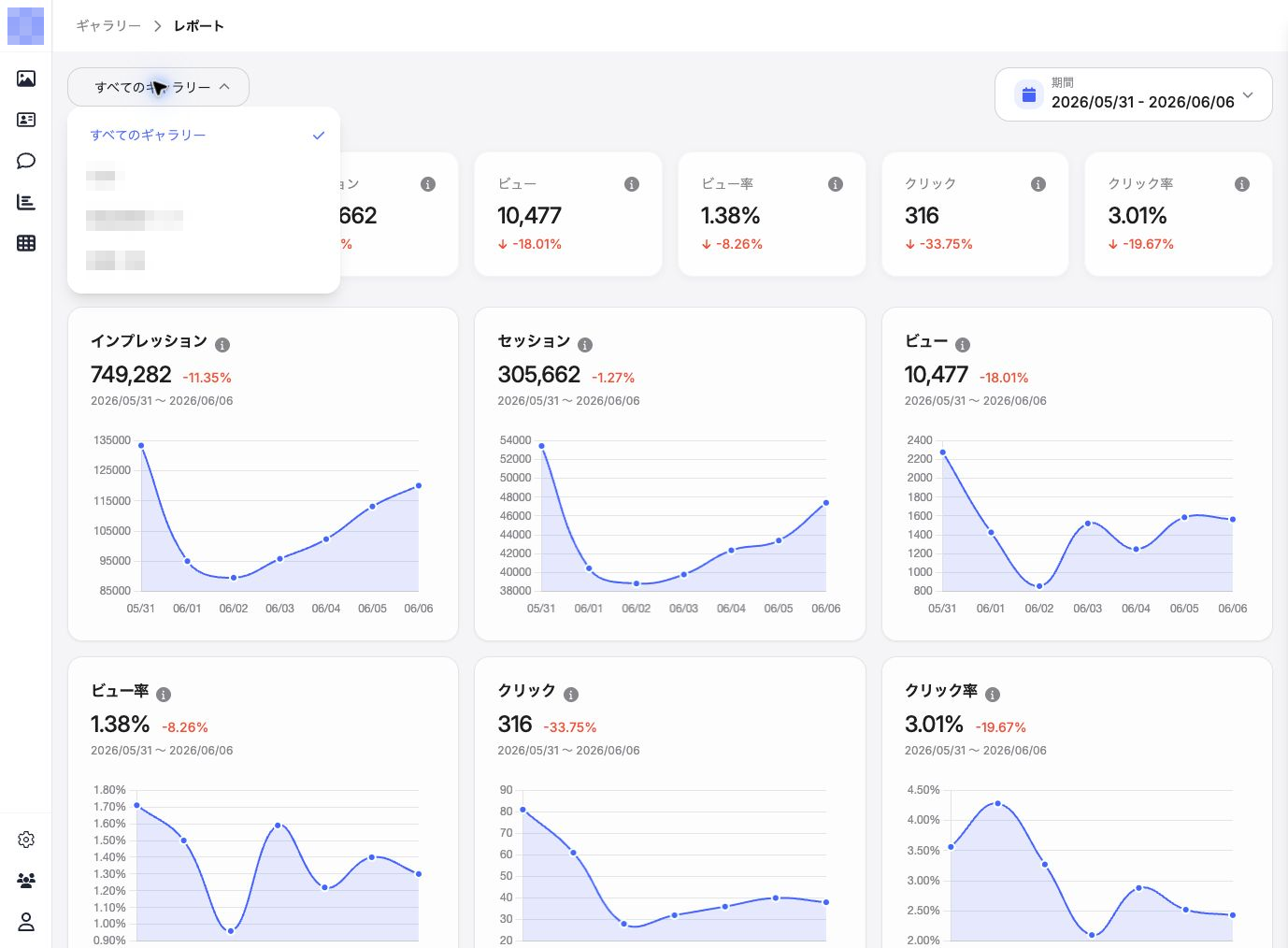 画像を拡大(別タブ) ↗ギャラリー名には実データが含まれるため、画像では一部をマスクしています。
期間を指定する
右上の期間ボタンを押すとカレンダーが開きます。確認したい開始日と終了日を選び、「適用」を押すと、選択した期間の数値とグラフに更新されます。
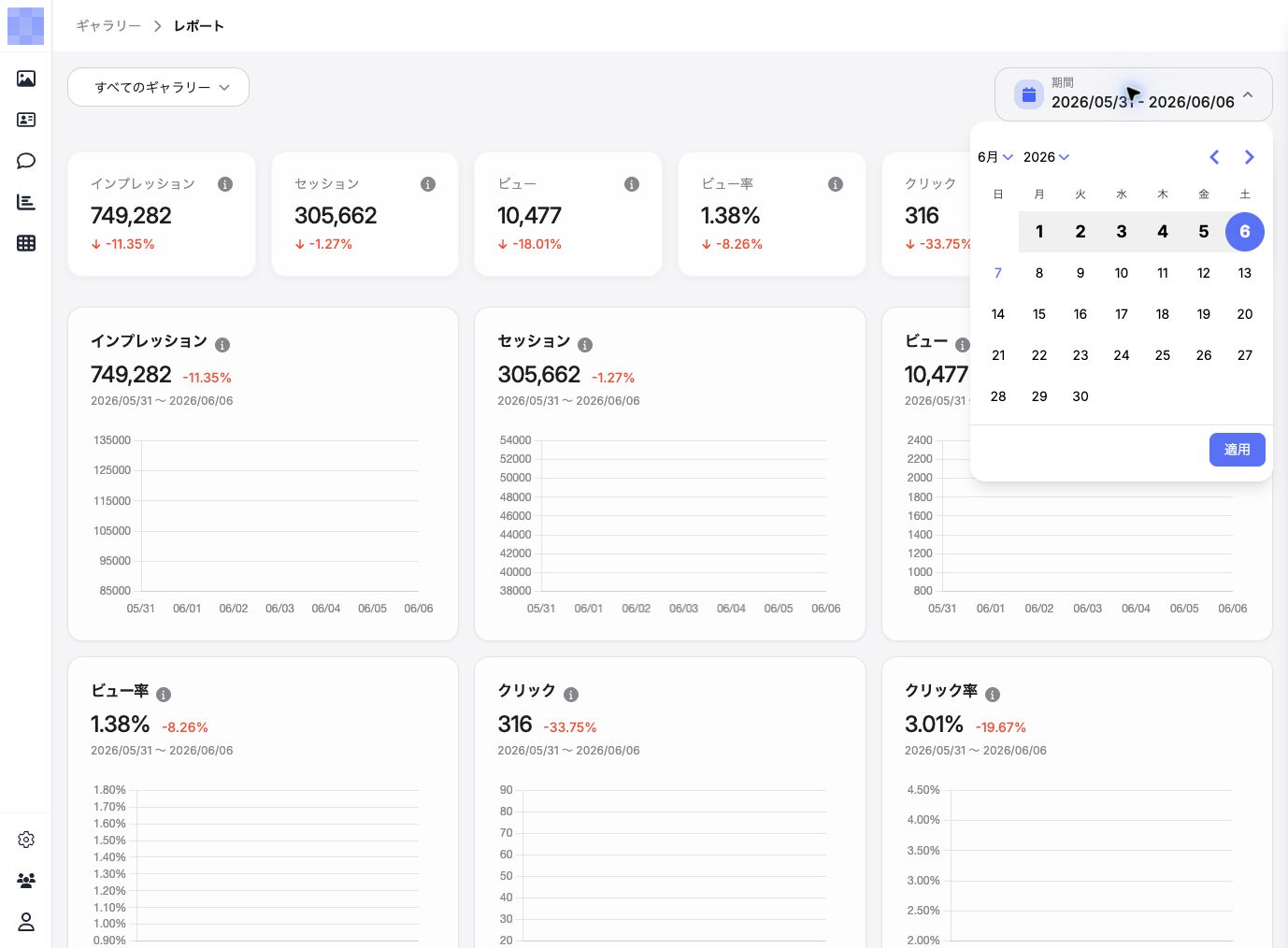 画像を拡大(別タブ) ↗期間を変更すると、各指標カードと推移グラフが同じ条件で更新されます。
上段の指標カードを確認する
上段のカードでは、選択した期間の合計値と前期間比を確認します。インプレッションはギャラリーが表示された回数、セッションはギャラリーが表示された訪問単位、ビューはギャラリー内の投稿が閲覧された回数、ビュー率はインプレッションに対するビューの割合、クリックはギャラリー内でクリックされた回数、クリック率はビューに対するクリックの割合を表します。
画像を拡大(別タブ) ↗赤い下向き表示は前期間より下がっている状態を表します。増減率は、表示位置や掲載内容を見直すきっかけとして確認します。推移グラフで変化を確認する
下段には、インプレッション、セッション、ビュー、ビュー率、クリック、クリック率ごとの推移グラフが表示されます。合計値だけで判断せず、どの日に増減したかを見て、設置ページの変更、キャンペーン実施、掲載UGCの差し替えなどと照らし合わせます。
画像を拡大(別タブ) ↗日別の山や谷を見ると、ギャラリーの成果が変化したタイミングを確認しやすくなります。 補足
- クリック率が低い場合は、設置場所、表示件数、掲載投稿、商品ページへの導線を見直してください。
- インプレッションは多いのにビュー率が低い場合は、ギャラリーが見えていても投稿が十分に見られていない可能性があります。
- ビューは多いのにクリック率が低い場合は、投稿内容、商品との関連性、クリック後の導線を確認してください。
- ギャラリーを編集した日やサイト上の設置場所を変えた日は、レポートの変化と一緒に振り返ると改善点を見つけやすくなります。
