概要
ブロックは、LOKAで対象アカウントのコンテンツ収集とクリエイターの再登録を止めるための設定です。
Instagramアプリ側のブロック機能とは別です。
ブロックの追加は、設定画面ではなくクリエイター詳細の「ブロック」から行います。設定の「ブロック」では、ブロック済みユーザーの確認と解除を行います。
操作手順
1ブロックユーザー画面を確認する
左メニュー下部の歯車アイコンから設定を開き、サブメニューの「ブロック」を選択します。ブロック済みユーザーがいない場合は「ブロックしたユーザーはいません」と表示されます。
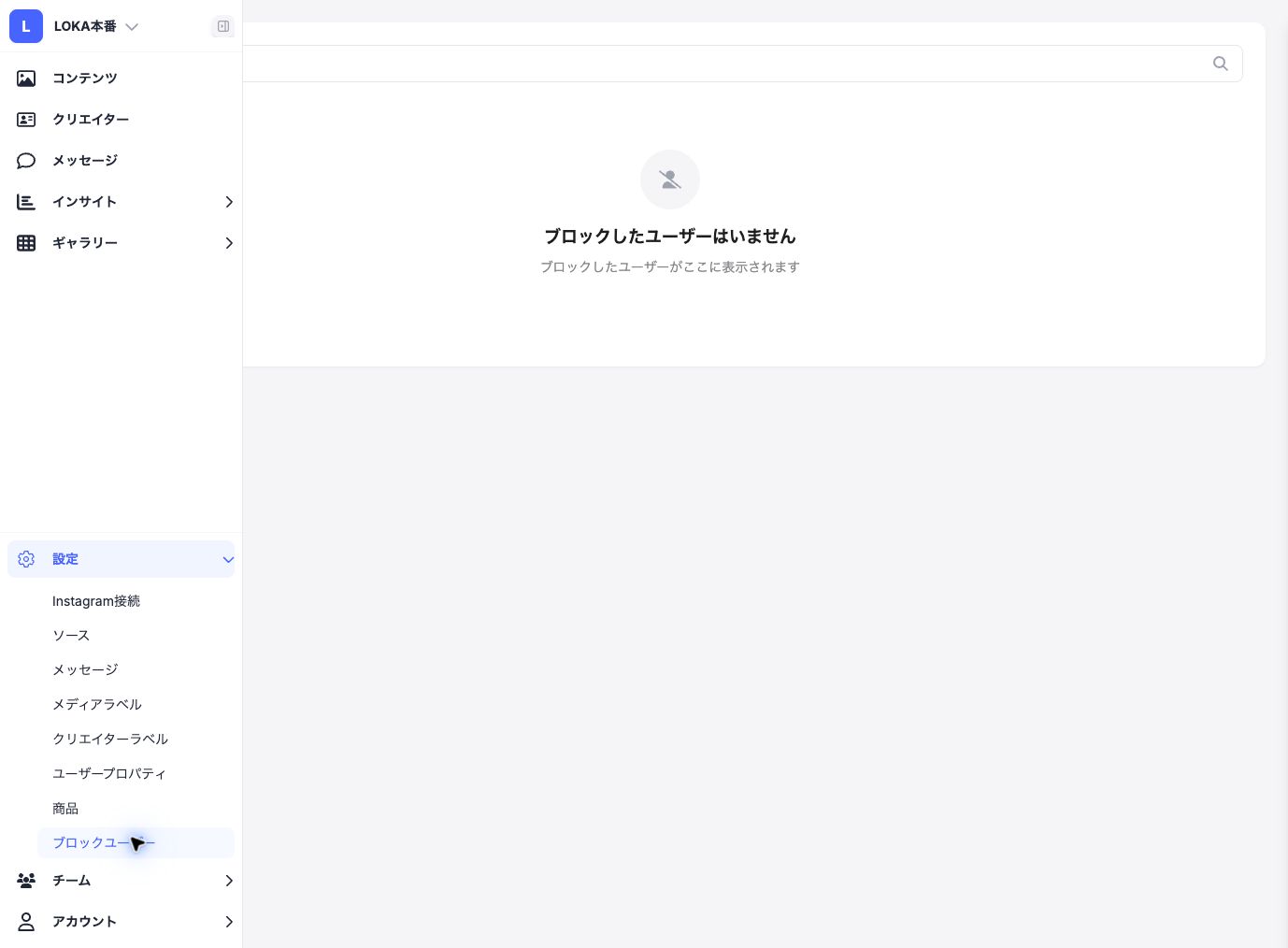 画像を拡大(別タブ) ↗この画面には追加ボタンはありません。ブロックはクリエイター詳細から行います。
コンテンツから対象クリエイターを開く
ブロックしたいユーザーが含まれる投稿カードをコンテンツ一覧で開きます。右側にクリエイター詳細が表示されたら、対象ユーザー名を確認します。
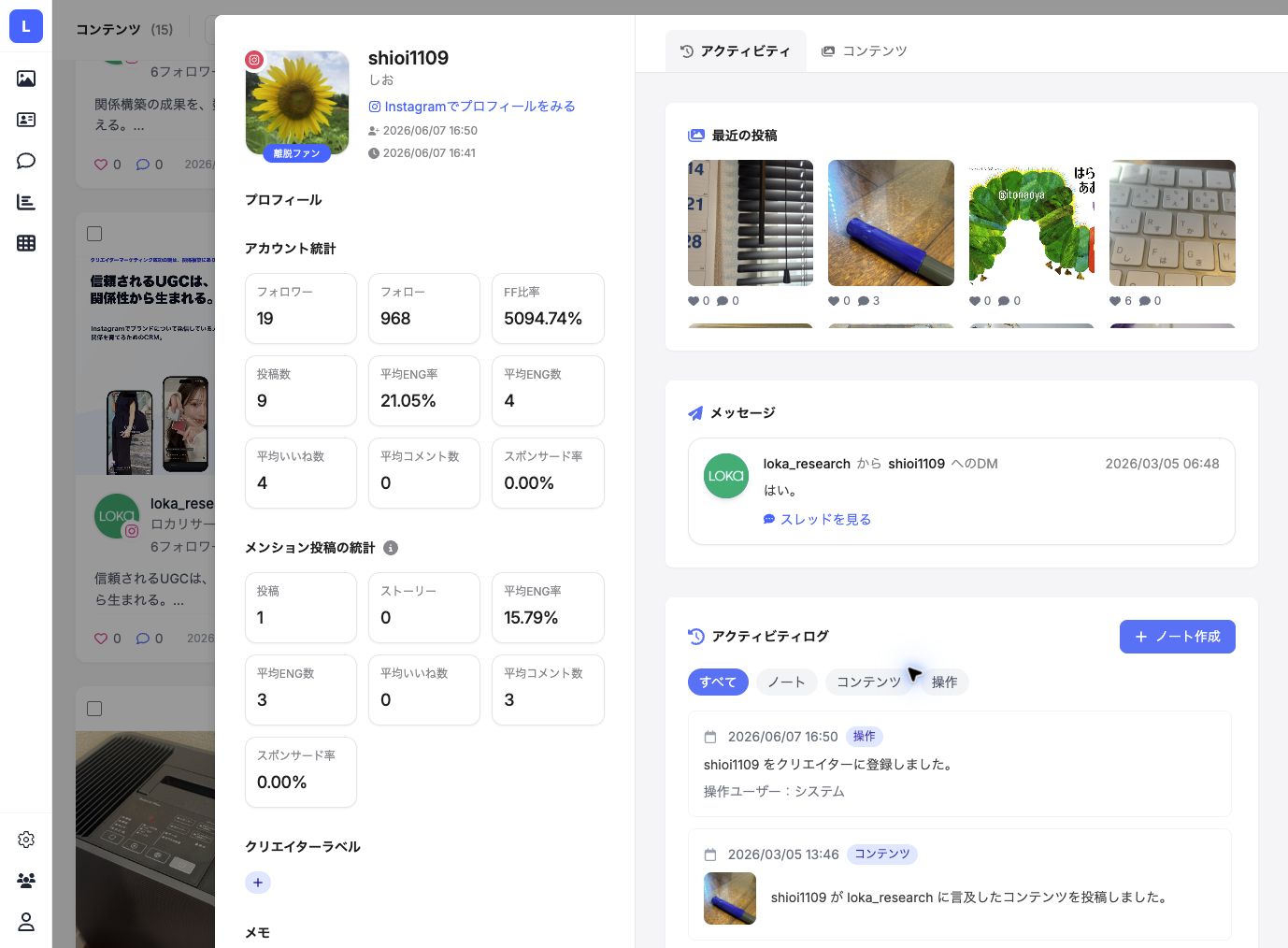 画像を拡大(別タブ) ↗この例では `shioi1109` のクリエイター詳細を開いています。
ブロック確認を行う
クリエイター詳細の「ブロック」を押します。確認画面に対象ユーザー名が表示されるので、間違いがないか確認して「ブロック」を押します。
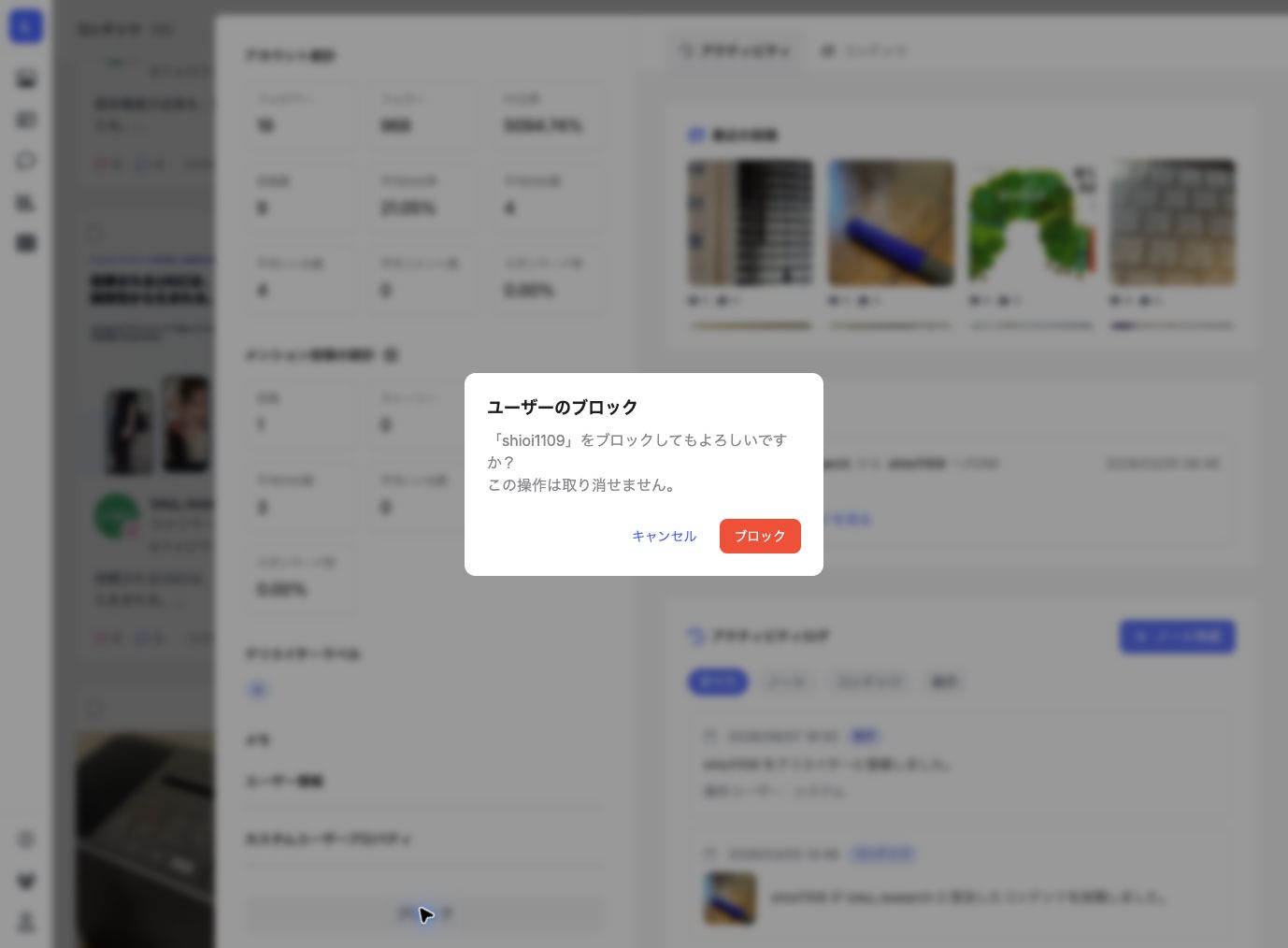 画像を拡大(別タブ) ↗確認画面には「この操作は取り消せません」と表示されます。対象ユーザー名を必ず確認してください。
ブロック済み一覧で確認する
ブロックに成功したら、設定の「ブロック」に戻ります。ブロックしたユーザー名とブロック日時が一覧に表示されます。
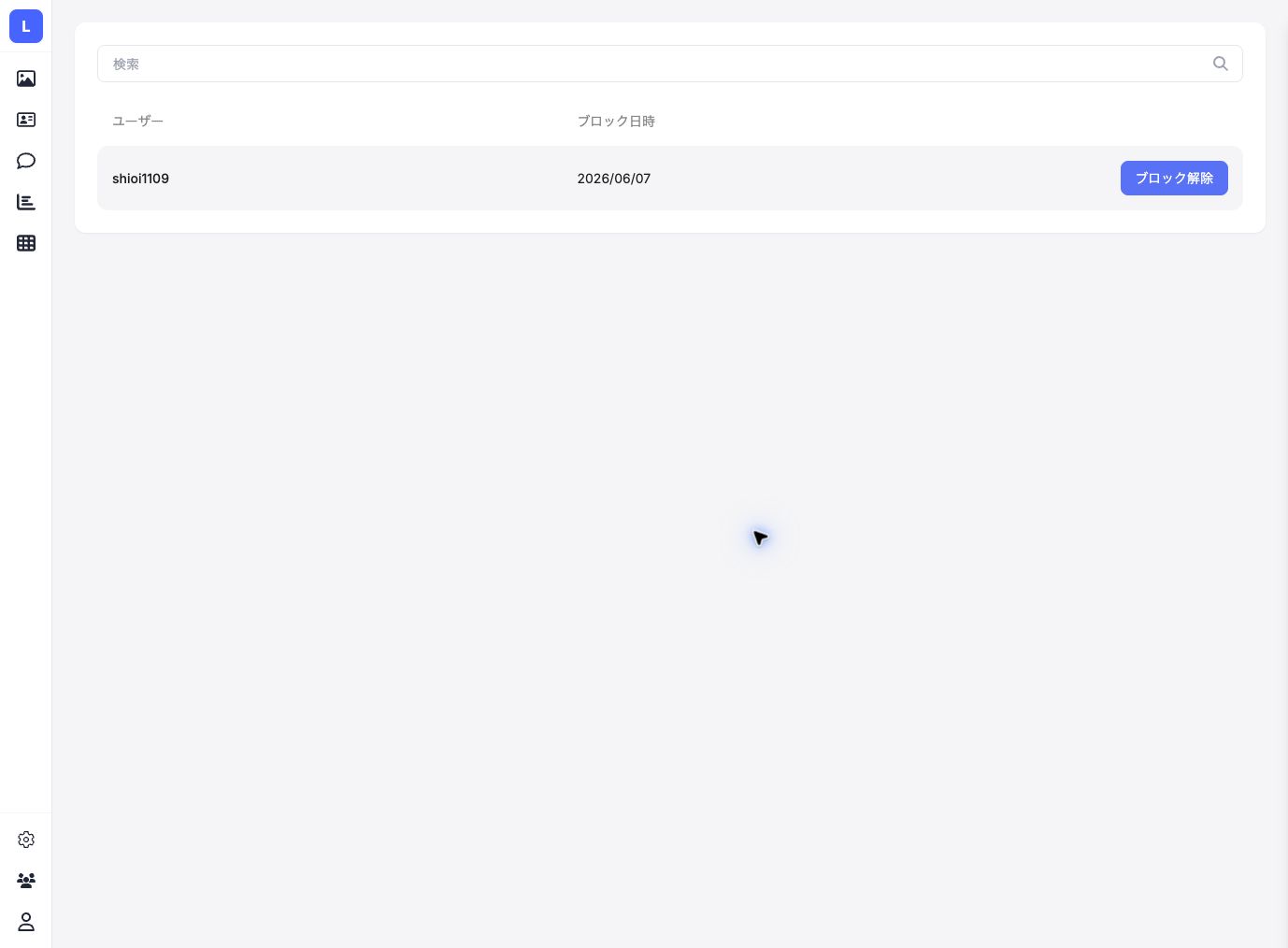 画像を拡大(別タブ) ↗一覧ではユーザー名、ブロック日時、ブロック解除ボタンを確認できます。
ブロックを解除する
ブロックを解除する場合は、対象行の「ブロック解除」を押します。確認画面でユーザー名を確認し、「解除」を押すとブロックが解除されます。
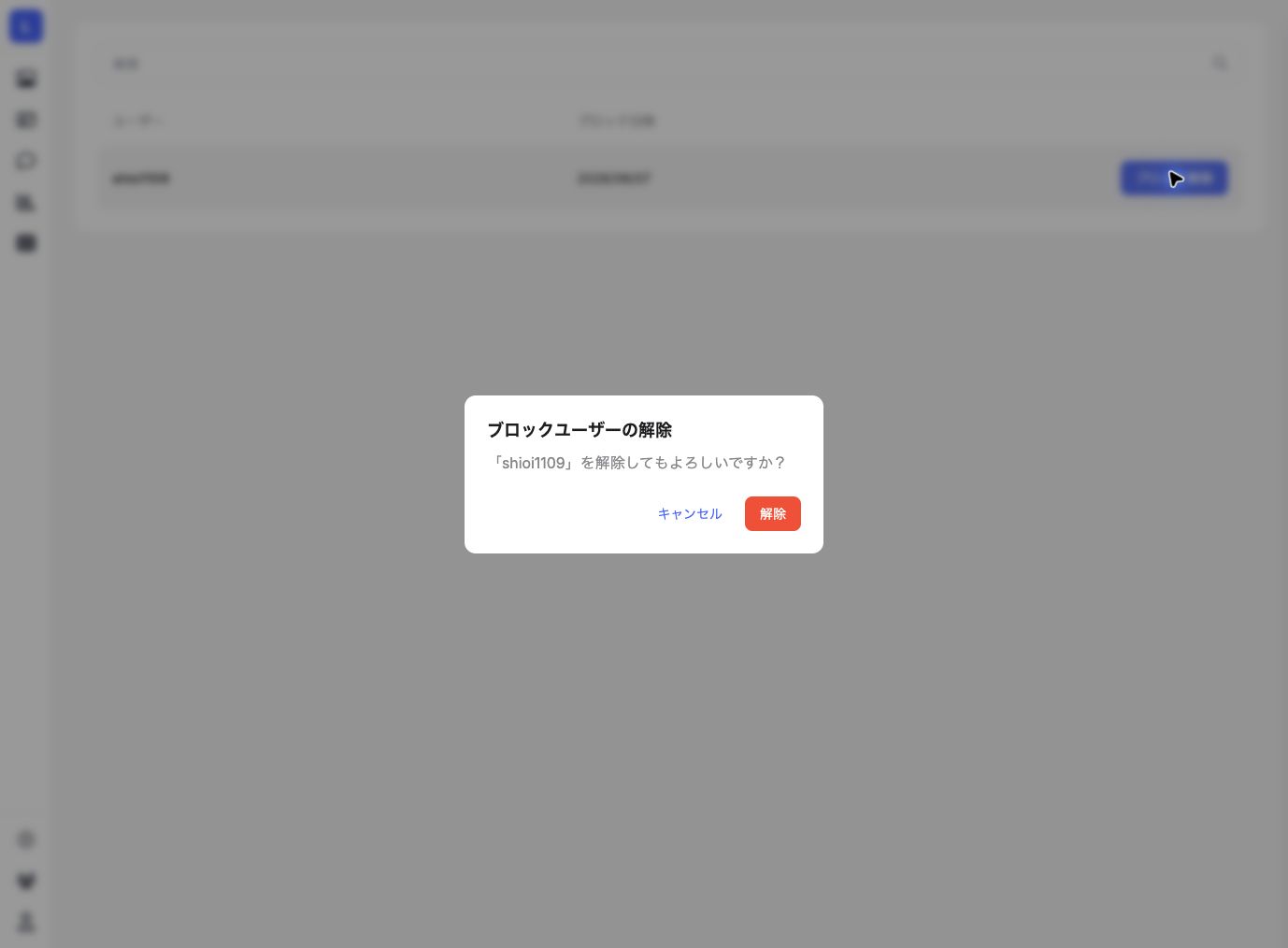 画像を拡大(別タブ) ↗解除後は、対象ユーザーがブロックユーザー一覧から消えます。
 補足
- ブロック設定は運用に大きく影響するため、追加・解除前に対象をよく確認してください。
- チームで共有すべき理由がある場合は、メモやラベルと併用してください。
- 誤ってブロックした場合は、設定の「ブロック」から解除できます。解除後は一覧に表示されなくなります。
- ブロックすると、対象のクリエイターとコンテンツはLOKAの登録から外れます。
設定の「ブロック」で解除すると、対象のクリエイターと保存済みコンテンツが再登録されます。
