概要
チームメンバー画面では、チームに参加しているユーザーと権限を確認できます。
新しいメンバーの招待、参加状況の確認、権限の見直しもこの画面から行います。
権限は、LOKA内でどこまで操作できるかに関わるため、担当業務に合わせて管理します。
操作手順
1チームメンバーを開く
左メニューの「チーム」を開き、サブメニューの「チームメンバー」を選択します。画面上部に「チームメンバー」と表示され、右上に「メンバーを招待」ボタンが表示されます。
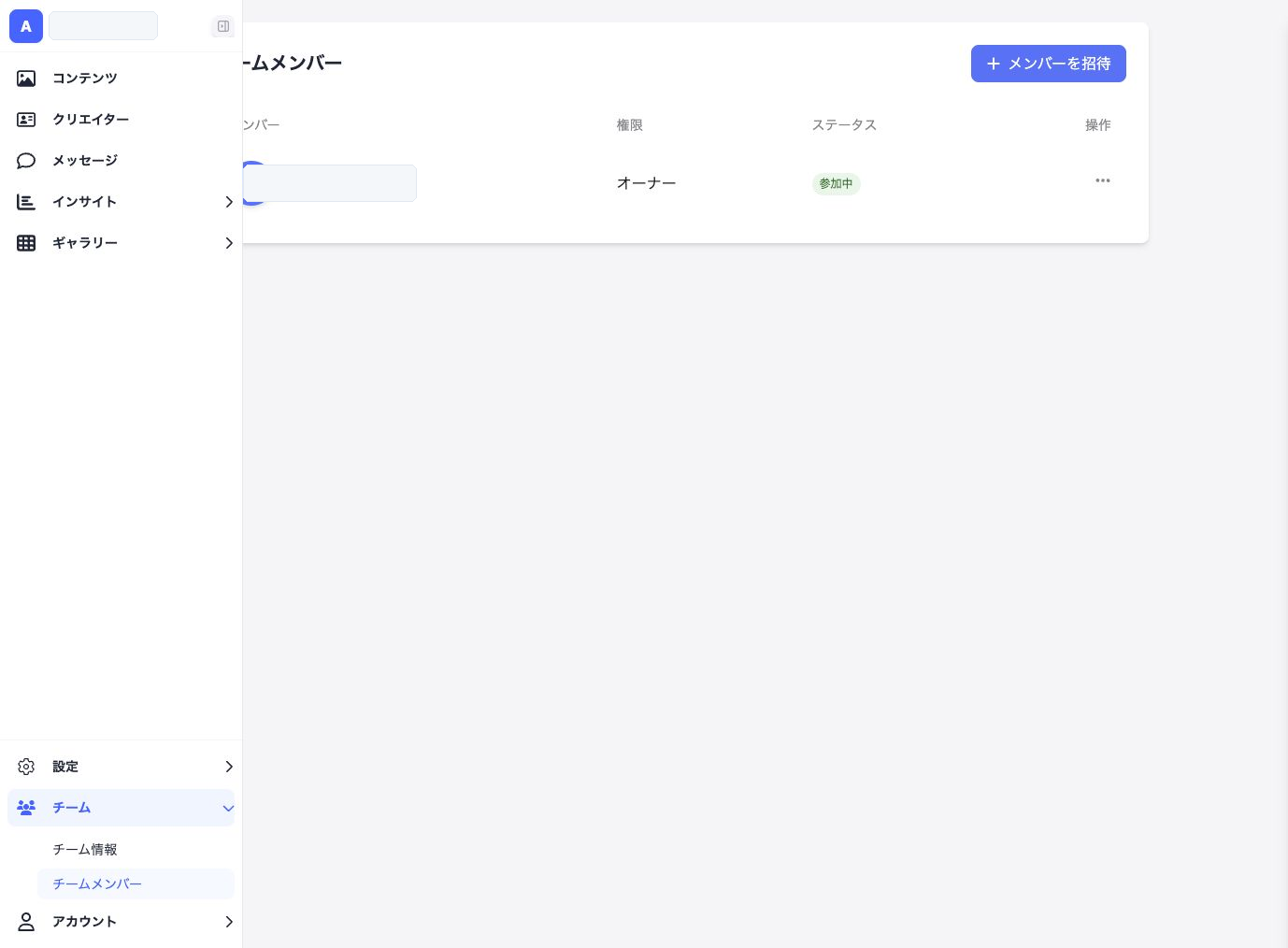 画像を拡大(別タブ) ↗画像ではメンバーのメールアドレスをマスクしています。
メンバー一覧を確認する
一覧では、メンバー、権限、ステータス、操作を確認できます。メンバー欄にはユーザーアイコンとメールアドレス、権限欄にはオーナー、マネジャー、メンバーなどの権限、ステータス欄には参加中などの状態が表示されます。
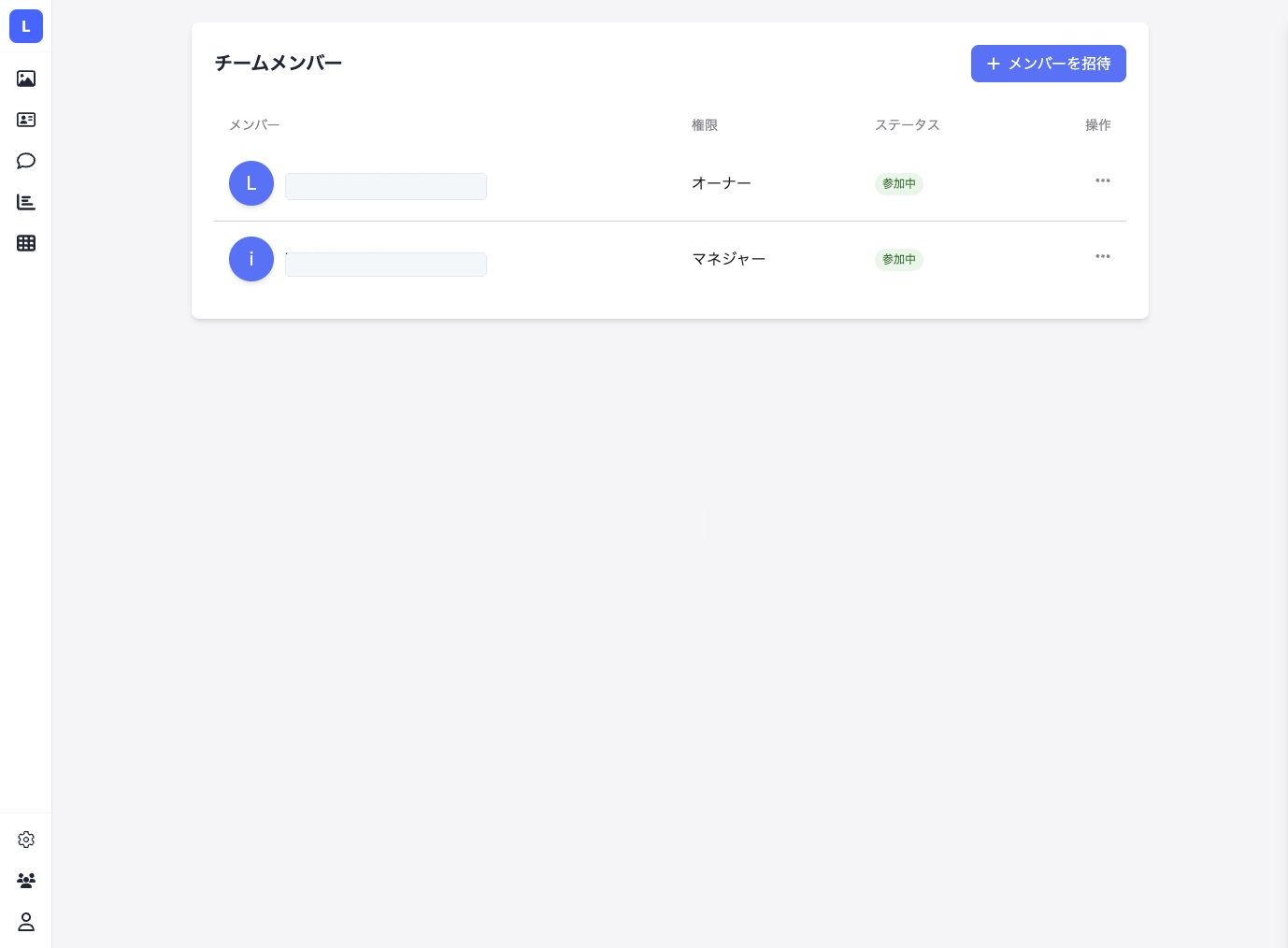 画像を拡大(別タブ) ↗現在誰が参加しているか、どの権限かを横並びで確認します。
メンバーを招待する画面を開く
新しいメンバーを追加する場合は「メンバーを招待」を押します。招待画面にはメールアドレス入力欄と権限選択が表示されます。
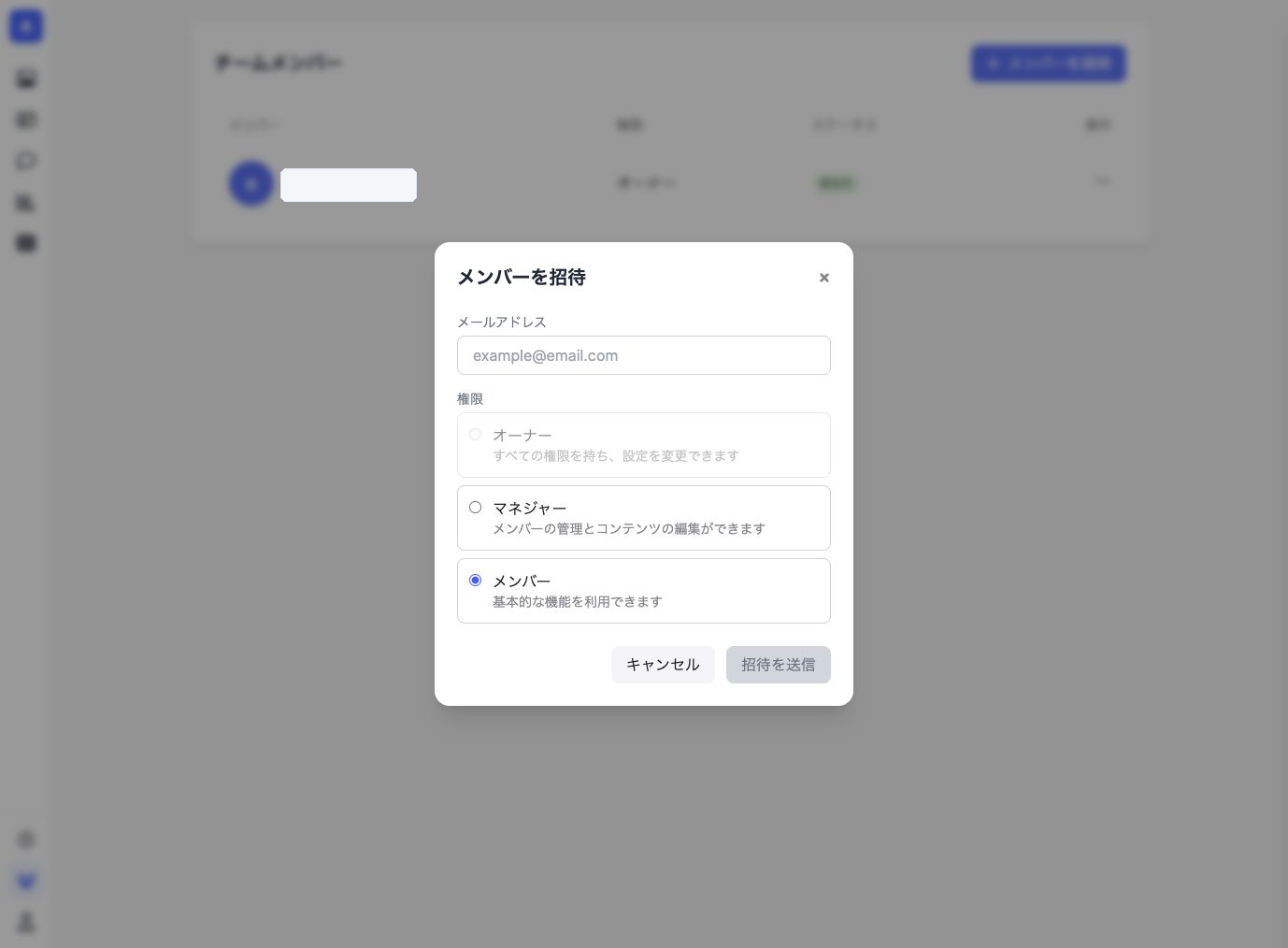 画像を拡大(別タブ) ↗メールアドレス未入力の状態では「招待を送信」は無効です。
権限を選ぶ
招待時は「マネジャー」または「メンバー」を選択します。
画面では、マネジャーはメンバー管理とコンテンツ編集、メンバーは基本機能の利用と案内されています。
「オーナー」は招待画面では選べません。
画像を拡大(別タブ) ↗担当業務に合わせて、必要最小限の権限を選びます。招待内容を確認する
メールアドレスと権限を入力すると「招待を送信」を押せるようになります。送信前に、メールアドレスの入力ミス、招待先のチーム、付与する権限を確認します。
画像を拡大(別タブ) ↗招待メールは入力したメールアドレス宛に送られます。操作メニューを確認する
参加中のメンバー行の右端にあるメニューから「編集」または「削除」を選びます。
権限を変更する場合は「編集」で内容を確認して保存します。
削除する場合は、確認画面に表示された対象者を確認してから確定します。
画像を拡大(別タブ) ↗操作メニューは、権限や対象メンバーによって表示内容が変わる場合があります。 補足
- 退職者や担当外のユーザーが残っていないか、定期的に確認してください。
- 権限が強すぎると、設定変更やデータ操作の範囲が広くなります。担当業務に合う権限を付与します。
- 招待メールが届かない場合は、メールアドレスの入力ミス、迷惑メール、既に招待済みかどうかを確認します。
