概要
チーム情報画面では、LOKAを利用するチームの基本情報を確認、更新できます。
チーム名、企業・組織名、担当者、住所、電話番号を管理します。
この情報は、チーム識別、社内管理、請求やサポート対応に関わる場合があります。
操作手順
1チーム情報を開く
左メニューの「チーム」を開き、サブメニューの「チーム情報」を選択します。画面上部にチームアイコン、チーム名、企業・組織名が表示され、その下に入力欄が並びます。
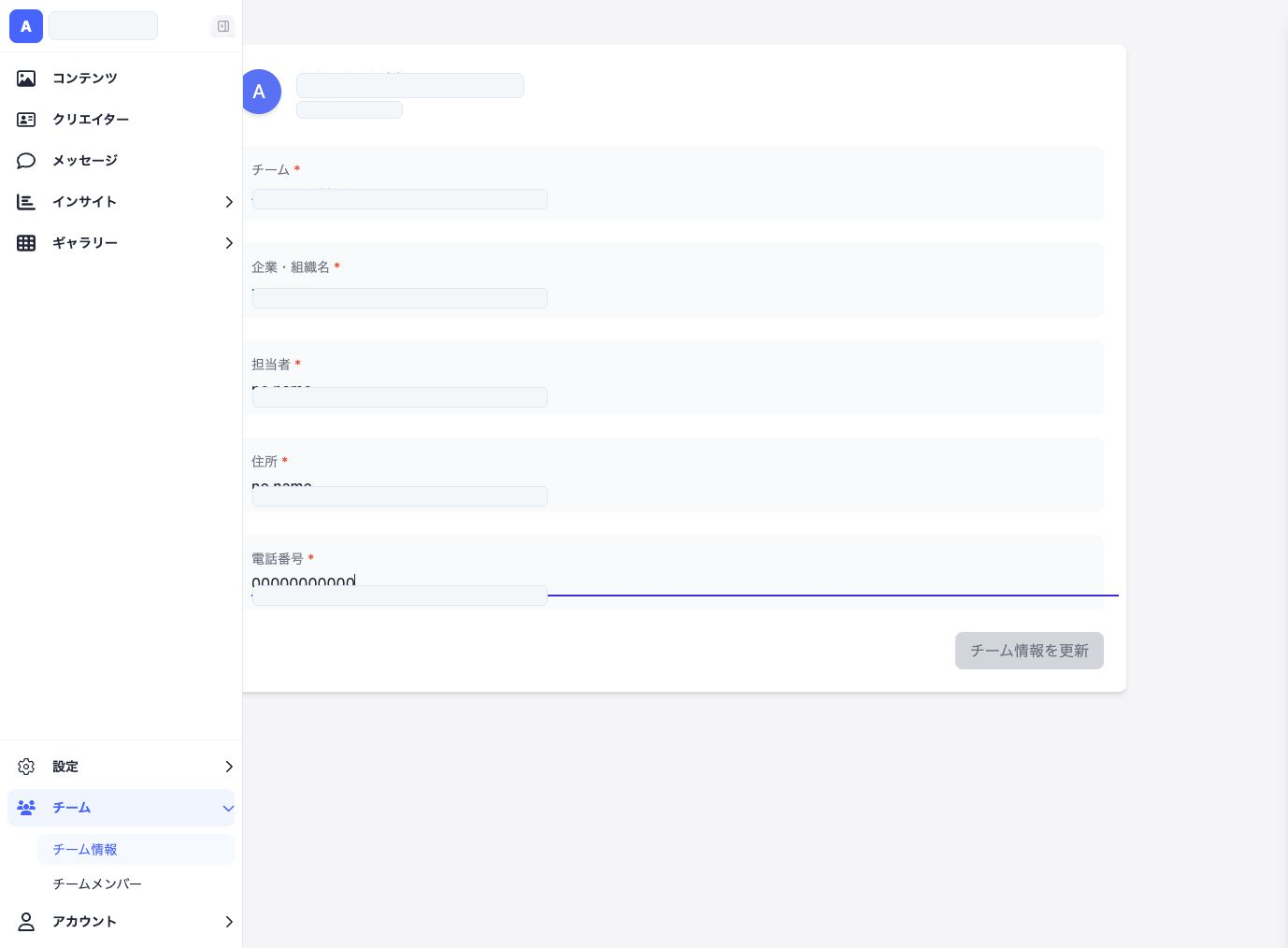 画像を拡大(別タブ) ↗画像ではチーム名や住所、電話番号などの値をマスクしています。
登録内容を確認する
入力欄には、チーム、企業・組織名、担当者、住所、電話番号が表示されます。項目名に「*」が付いているものは必須項目です。まず現在の登録内容が正しいかを確認します。チーム名は画面左上のチーム表示にも関係するため、複数チームを運用している場合は特に分かりやすい名称にしておきます。
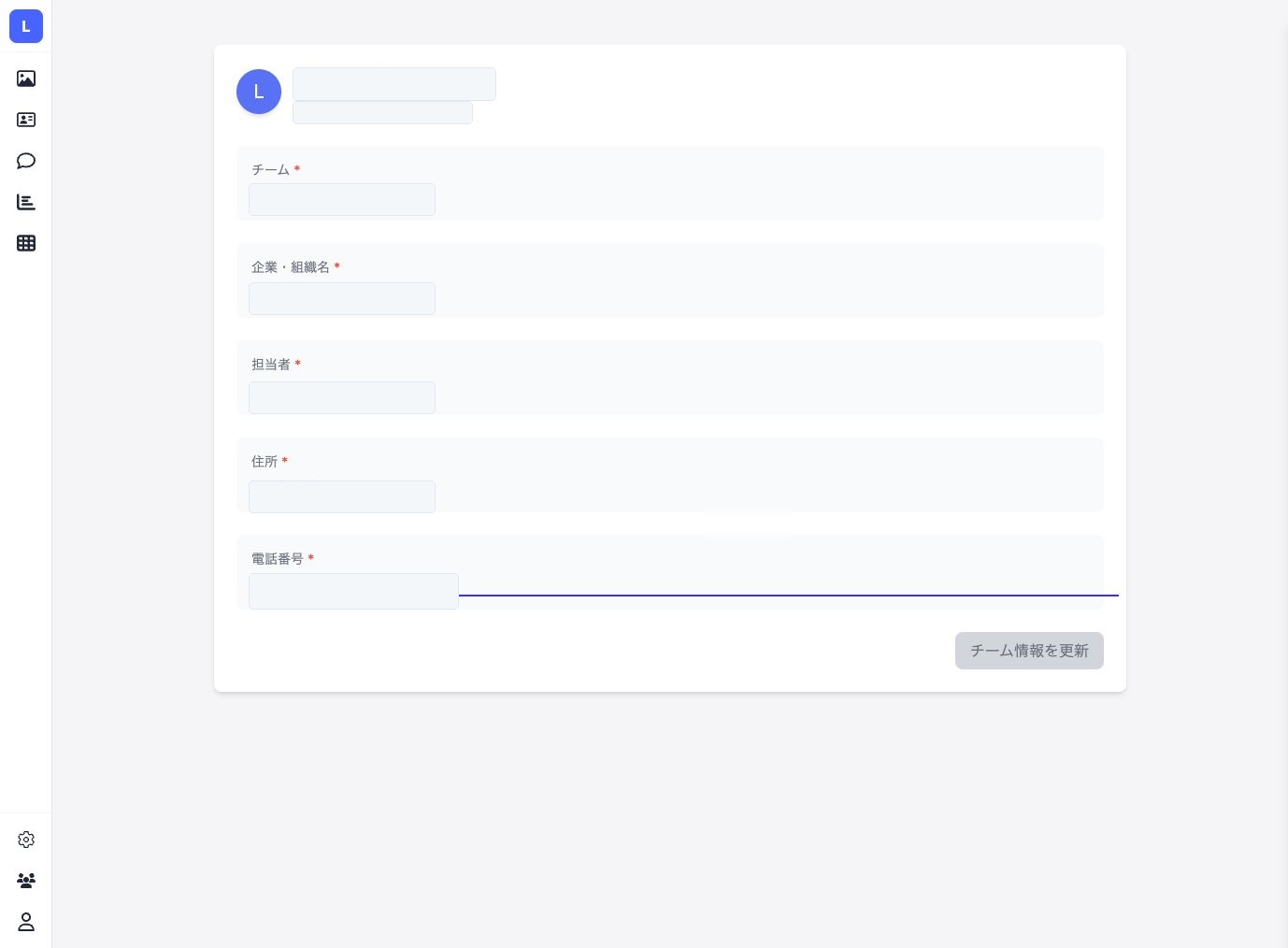 画像を拡大(別タブ) ↗必須項目が空欄の場合、更新時に入力が必要になることがあります。
必要な項目を編集する
変更がある場合は、該当する入力欄を編集します。たとえば社名変更、担当者変更、住所変更、電話番号変更があった場合に更新します。変更がない状態では「チーム情報を更新」ボタンは無効です。
画像を拡大(別タブ) ↗入力内容を変更すると、更新ボタンを押せる状態になります。内容を更新する
入力内容を確認し、問題なければ「チーム情報を更新」を押します。更新後は、画面上部のチーム名や各入力欄の表示が新しい内容になっているか確認します。更新ボタンが押せない場合は、変更がない状態か、必須項目が不足している可能性があります。
画像を拡大(別タブ) ↗変更内容はチーム全体の基本情報として扱われます。 補足
- チーム情報はチーム全体に関わる情報です。変更前に、社内で使っている正式な表記と一致しているか確認します。
- 住所や電話番号などの連絡先情報は、サポートや請求関連の確認に使われる場合があります。
- 権限によっては、チーム情報の閲覧や更新ができない場合があります。
