概要
アカウントのプロフィール画面では、ログイン中ユーザー自身の情報を管理できます。
プロフィール情報、ログインアドレス、パスワード変更を行えます。
チーム情報とは異なり、この画面で更新するのは自分のログインアカウントに紐づく情報です。
操作手順
1プロフィール画面を開く
左メニューの「アカウント」を開き、サブメニューの「プロフィール」を選択します。画面には、プロフィール情報、ログインアドレス、パスワード変更の3つのセクションが表示されます。
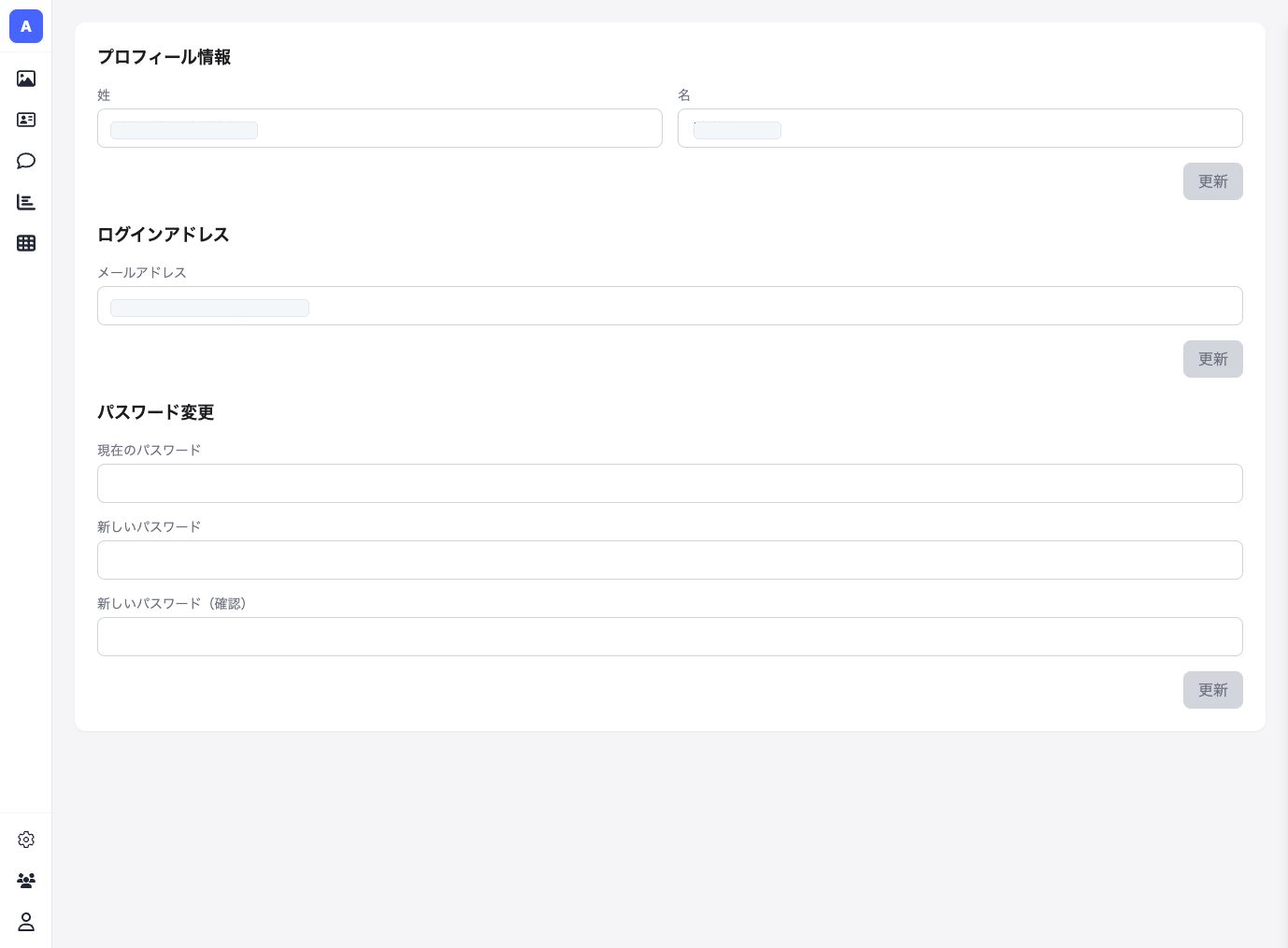 画像を拡大(別タブ) ↗画像では氏名とメールアドレスをマスクしています。
プロフィール情報を確認する
プロフィール情報では、姓と名を確認できます。チーム内で表示される名前や管理上の識別に関わるため、実際に利用する名前になっているか確認します。
画像を拡大(別タブ) ↗変更がない状態では、右側の「更新」ボタンは無効です。姓・名を更新する
姓または名を変更すると、プロフィール情報の「更新」ボタンが有効になります。入力内容を確認し、問題なければ「更新」を押します。更新後は画面上の表示名が新しい内容になっているか確認します。
画像を拡大(別タブ) ↗プロフィール情報の更新は、自分のアカウント表示に反映されます。ログインアドレスを確認する
ログインアドレスでは、現在ログインに使っているメールアドレスを確認できます。変更する場合はメールアドレス欄を編集し、更新ボタンが有効になったら内容を確認して更新します。
画像を拡大(別タブ) ↗メールアドレスを変更すると、次回以降のログインや通知受信に影響します。パスワード変更欄を確認する
パスワード変更では、現在のパスワード、新しいパスワード、新しいパスワード(確認)を入力します。3つの欄を入力すると、パスワード変更用の更新ボタンを押せるようになります。
画像を拡大(別タブ) ↗パスワード欄は空の状態で表示されます。入力したパスワードは画面上で確認できないため、入力ミスに注意します。パスワードを更新する
現在のパスワードと新しいパスワードを入力し、確認用パスワードが一致していることを確認してから更新します。更新後は、次回ログイン時に新しいパスワードを使用します。
画像を拡大(別タブ) ↗ログインできなくなるのを防ぐため、変更後のパスワードは安全に管理します。 補足
- パスワード変更後は、次回ログイン時に新しいパスワードを使用します。
- メールアドレス変更後は、ログイン先メールアドレスや通知先が変わる場合があります。
- 共有アカウントではなく、個人ごとのアカウントで利用してください。
- パスワードは他サービスと使い回さず、推測されにくいものを設定します。
